TSMaster 2026年07、08月版软件更新汇总来啦!本次更新亮点满满:经典测试系统的Test Start/Test End功能使用、流程图测试系统、通道映射功能扩展和地图查看器功能增强、信号映射模块中的映射管理,信号测试模块中条目的配置、查询与生命周期管理相关API,以及CAN XL接收回调事件注册、微秒级序列发送函数等相关API的正式释放等。多项升级旨在提升软件性能、灵活性与用户体验。接下来,一起看看本次更新的详细内容吧!
TSMaster 2026.0708
测试模块
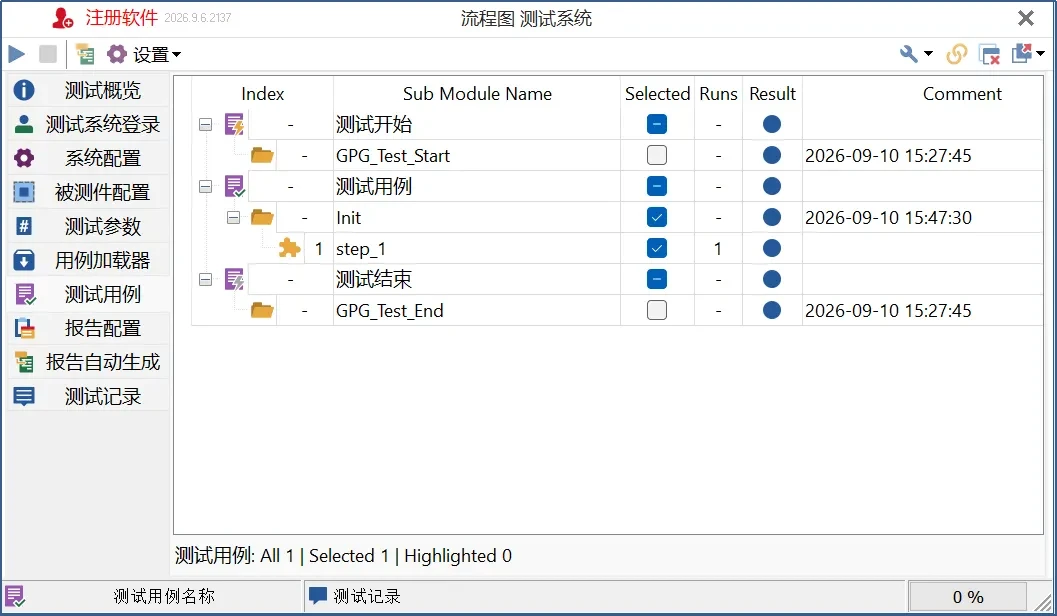
【新增“流程图测试系统”模块】
→【测试】-【流程图测试系统】
更新内容:
测试功能模块新增“流程图测试系统”,该模块融合了流程图程序的便捷可视化设计, 支持导入同星标准excel格式用例生成流程图程序,结合测试系统的用例管理及报告自动生成能力,用户无需编写复杂代码,使用流程图中执行单元的不同操作属性实现不同的动作,即可快速搭建并运行自动化测试流程,大幅缩短测试准备时间,显著提升整体测试效率。
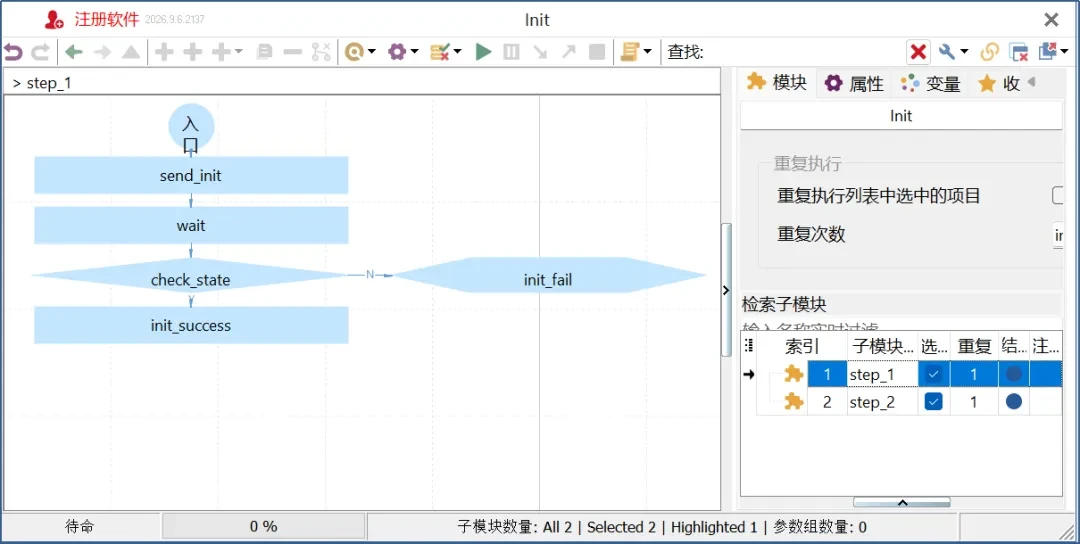
说明:创建流程图测试系统后,用户可在测试用例下添加测试模块,每个测试模块对应一个流程图程序窗口。使用时,可将用例下的每个测试模块视为一个用例组,且每个测试模块下还可继续添加多个子模块。测试模块完整继承了流程图程序的信号读写、API调用、表达式及单元组链接子模块等全部功能。用户可针对不同测试步骤编写对应的功能子模块,并通过流程图测试系统以用例形式进行统一管理与运行。
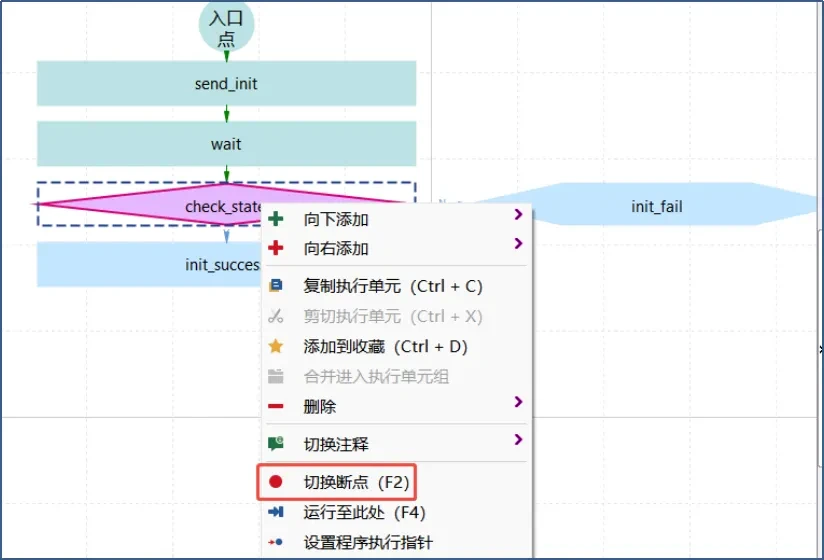
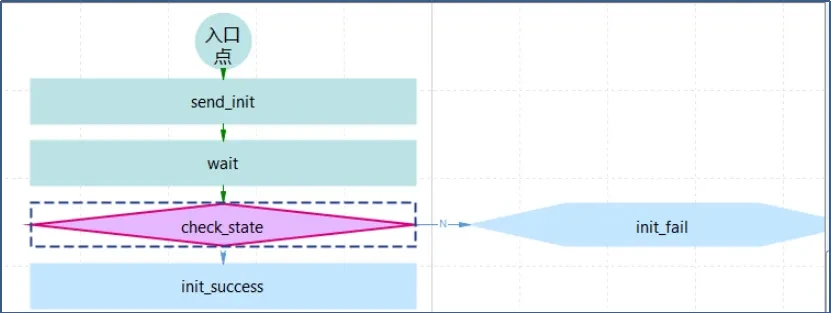

说明:流程图测试系统支持任意步骤的断点调试,用户无需重新运行全部测试流程,可单步查看并修改中间状态。
同时流程图测试系统支持导入标准同星标准excel格式用例生成流程图程序。
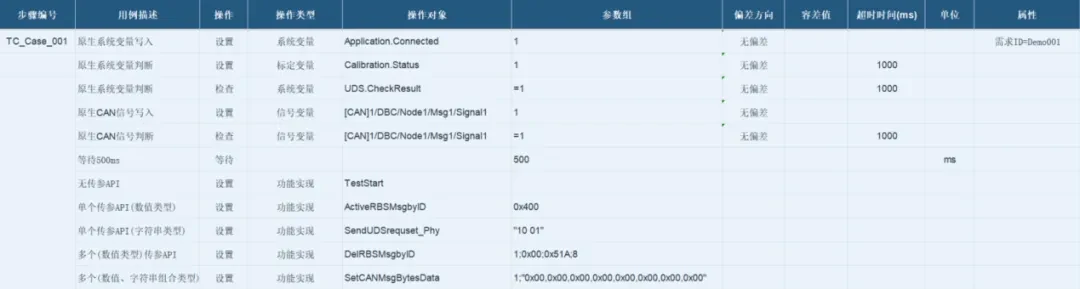
同星标准excel格式由操作、操作类型、操作对象、参数组等可配置列组成。
操作列固定可选三个动作,”设置”,”等待”,”检查”。
设置:执行某一操作,可关联系统变量、信号变量、标定变量、API、操作集合。

检查:执行某一操作,可关联系统变量、信号变量、标定变量并通过参数组列的判断关系(>、<、 ≥、 ≤ 、= 、!=)判断是否满足预期结果,当满足结果时,该步骤在流程图和测试报告中显示为Pass,不满足时显示为Fail。

等待:该操作为固定命令,等待xx时间后执行后续操作,具体格式如下:

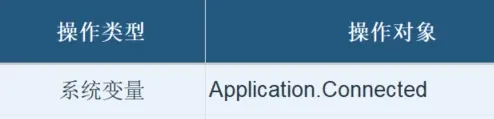
操作类型列固定可选,”系统变量”,”信号变量”,”标定变量”,”功能实现”,”操作集合”;系统变量: xx系统变量组.xx系统变量 例:Application.Connected
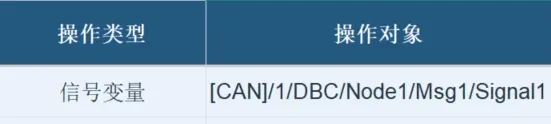
信号变量:[总线类型]/RBS数据库对应信号数据库路径路径;
例:[CAN]/1/DBC/Node1/Msg1/Signal1
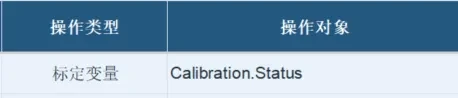
标定变量: xx标定变量组.xx标定变量例:Calibration.Status
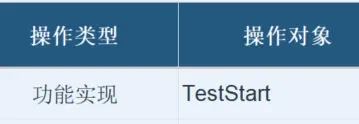
功能实现:自定义API库的函数名,无需带前缀(多个API库需注意避免同名函数)
参数组列支持无传参、单个传参、多个传参:
无传参API: 参数组留空

单个传参API:支持数组类型和字符串类型,数值类型直接填写数值,字符串类型通过” “约束内容

多个传参API:不同传参之间固定使用;作为分隔符

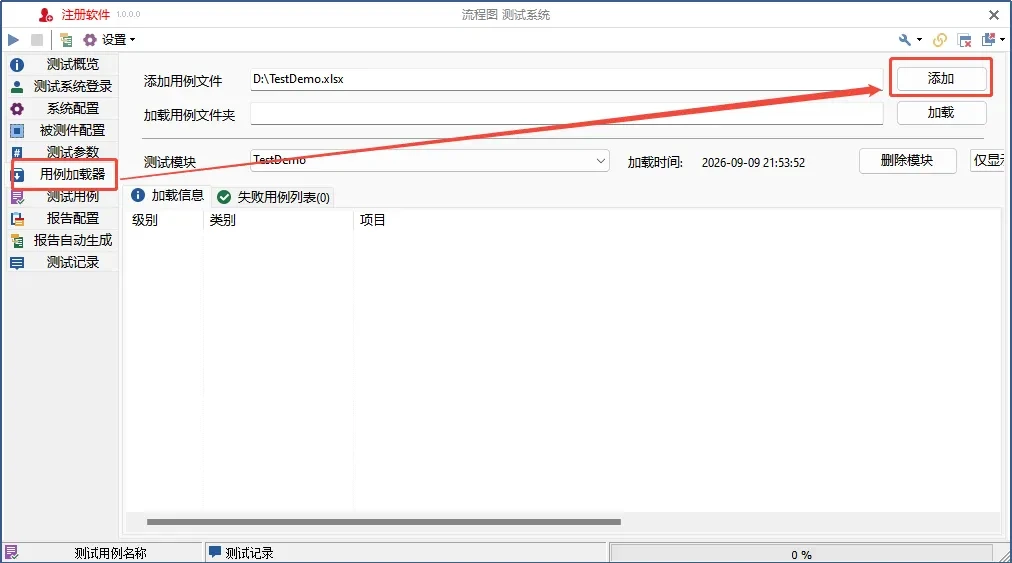
说明:选择用例加载器添加配置完成的Excel测试用例文件,添加完成后加载信息栏无报错则表示用例导入成功。
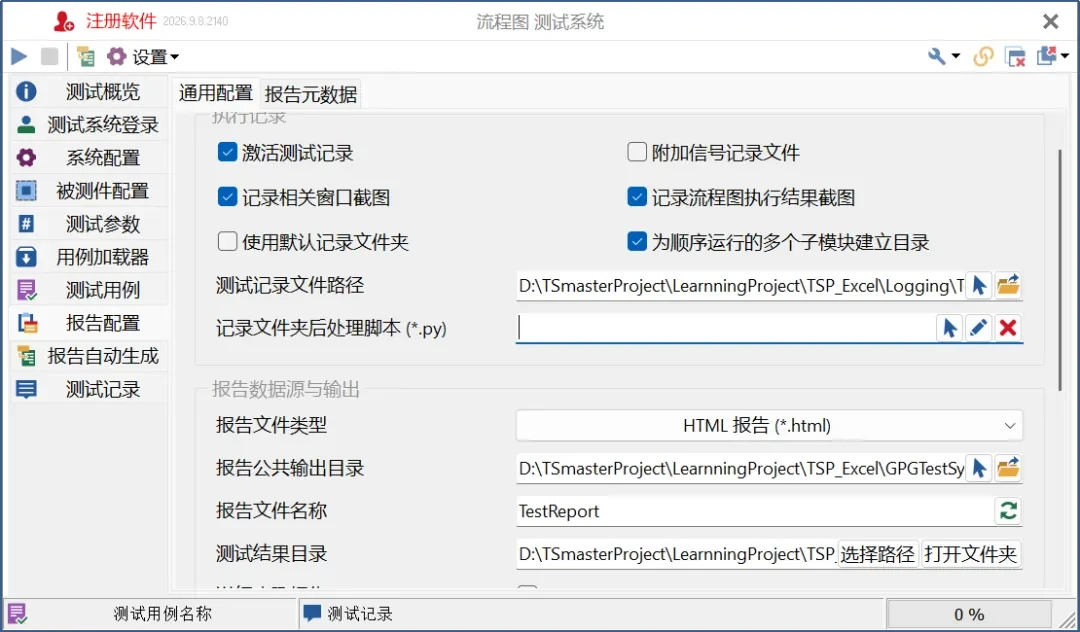
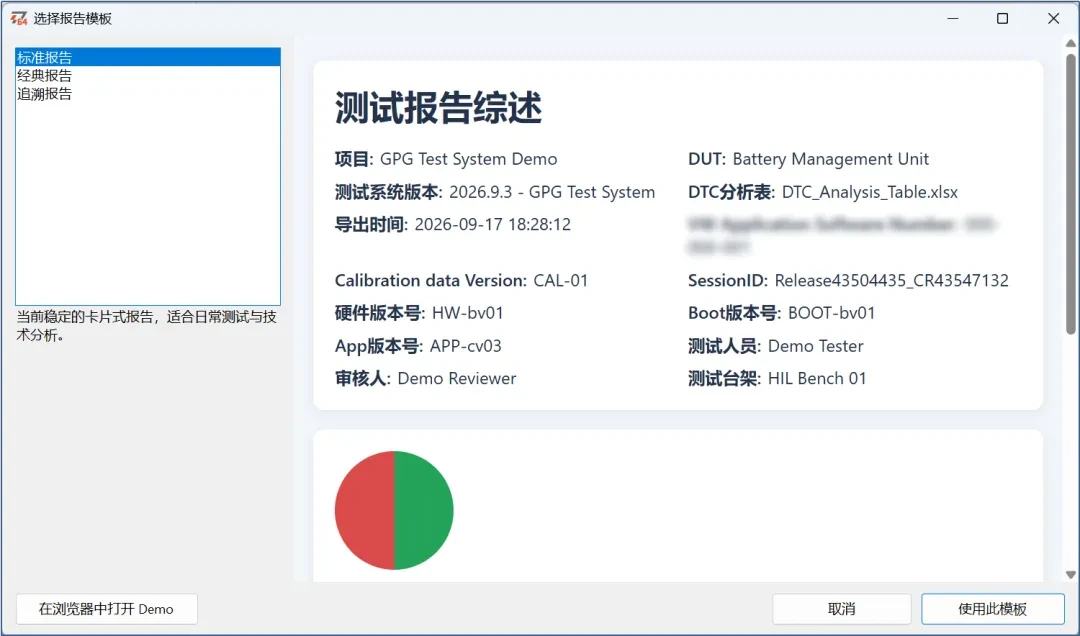
说明:用户可在“报告配置”中自定义用例执行后生成的测试报告路径、类型及模板样式等属性,同时支持使用记录文件夹后处理脚本进行处理。测试用例执行完毕后,系统会根据执行结果,按照配置信息自动生成测试报告,便于对用例执行情况进行后续分析与复盘。
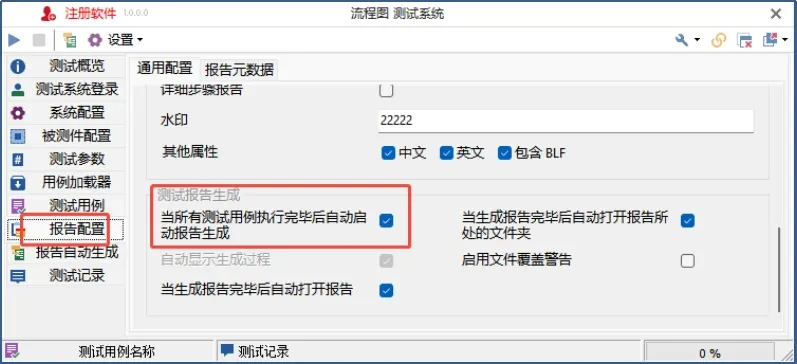
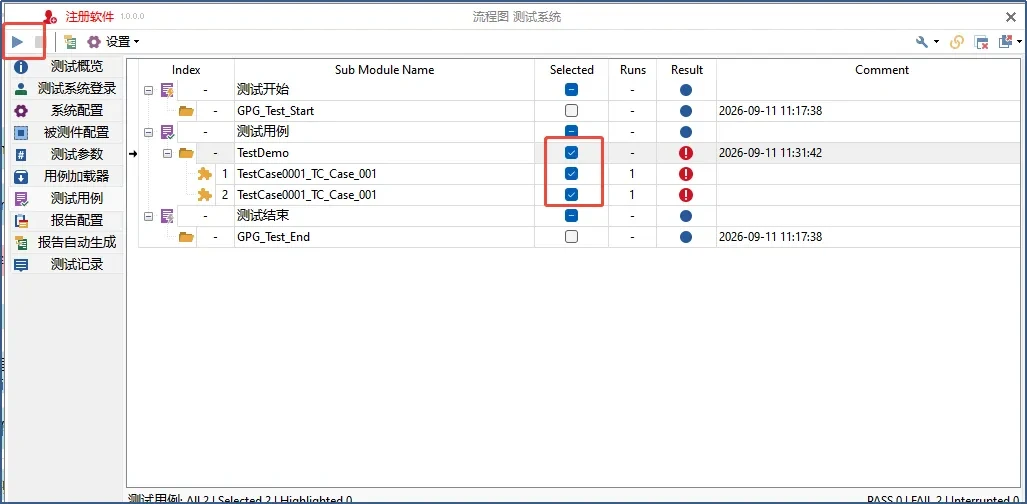
说明:用户可选择报告配置勾选当所有测试用例执行完毕后自动驱动报告生成,在测试用模块点击开始,等待勾选用例执行完后,在配置的报告路径下自动生成测试报告。
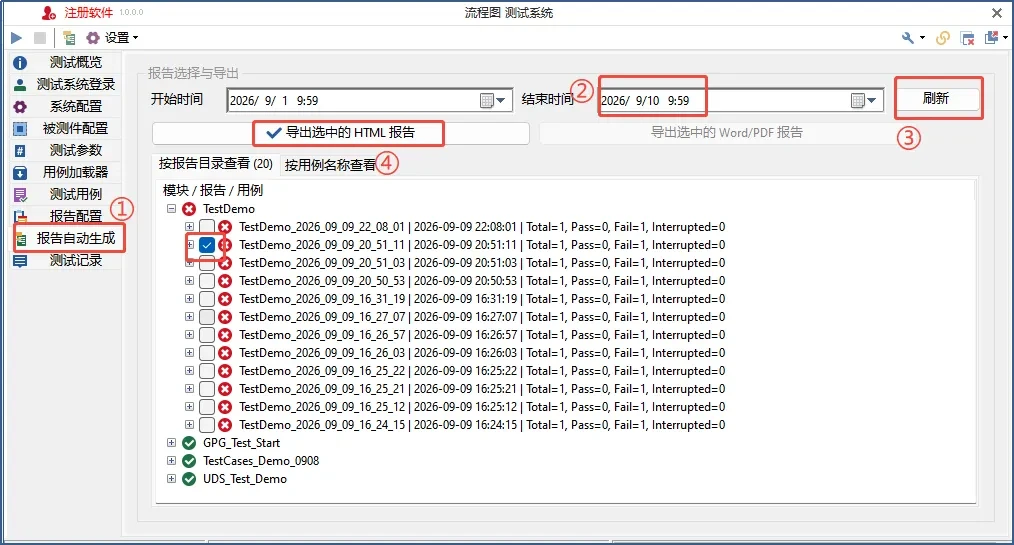
说明:用户可在报告自动生成模块勾选执行的用例手动导出勾选的测试报告。
【单用例执行自动包含Test Start/Test End】
→【测试】-【经典测试系统】
更新内容:
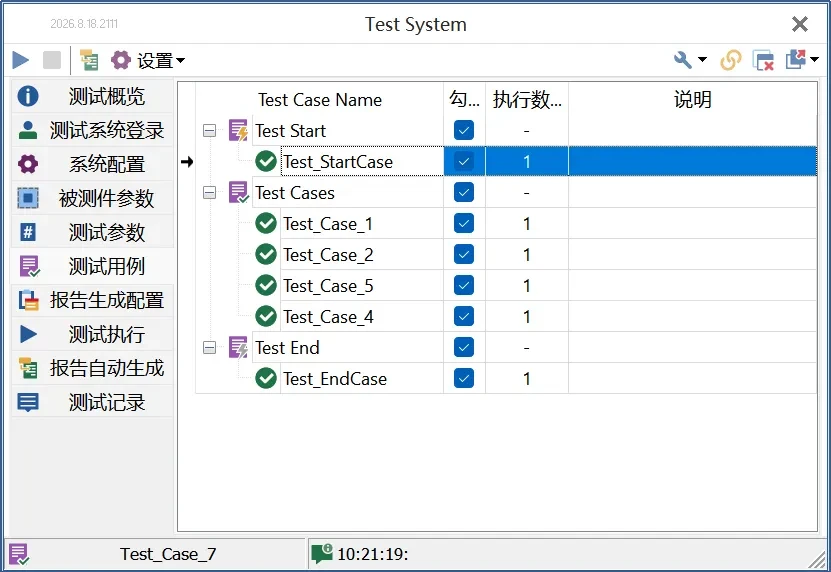
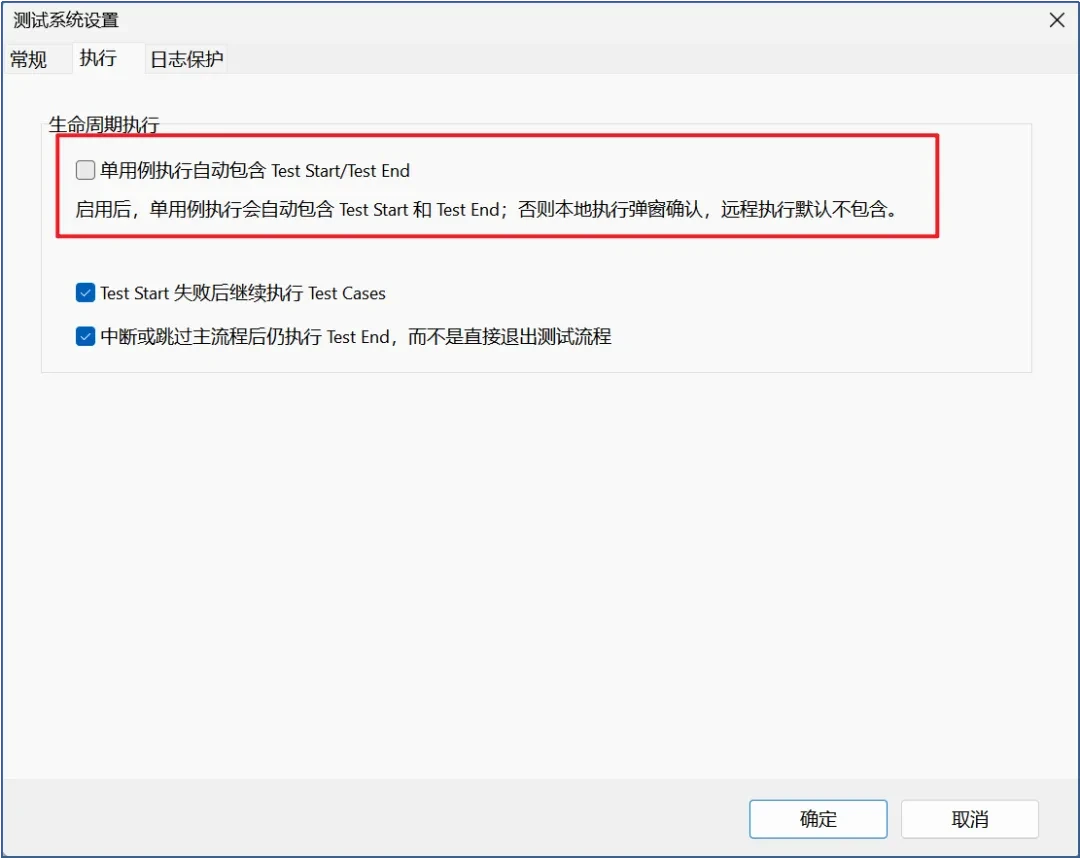
测试用例结构划分为 Test Start / Test Cases / Test End 三个分支,用户可根据实际测试需求在各分支下灵活添加内容。在“测试系统设置 → 执行”中,提供“单用例执行自动包含Test Start/Test End”配置项。勾选后,执行单个用例时将自动附带执行 Test Start 与 Test End 分支下的内容;取消勾选,则执行单个用例时会弹出提示框,由用户自行确认是否执行这两个分支。该功能尤其适用于需要固定启动与收尾步骤的标准化测试流程。
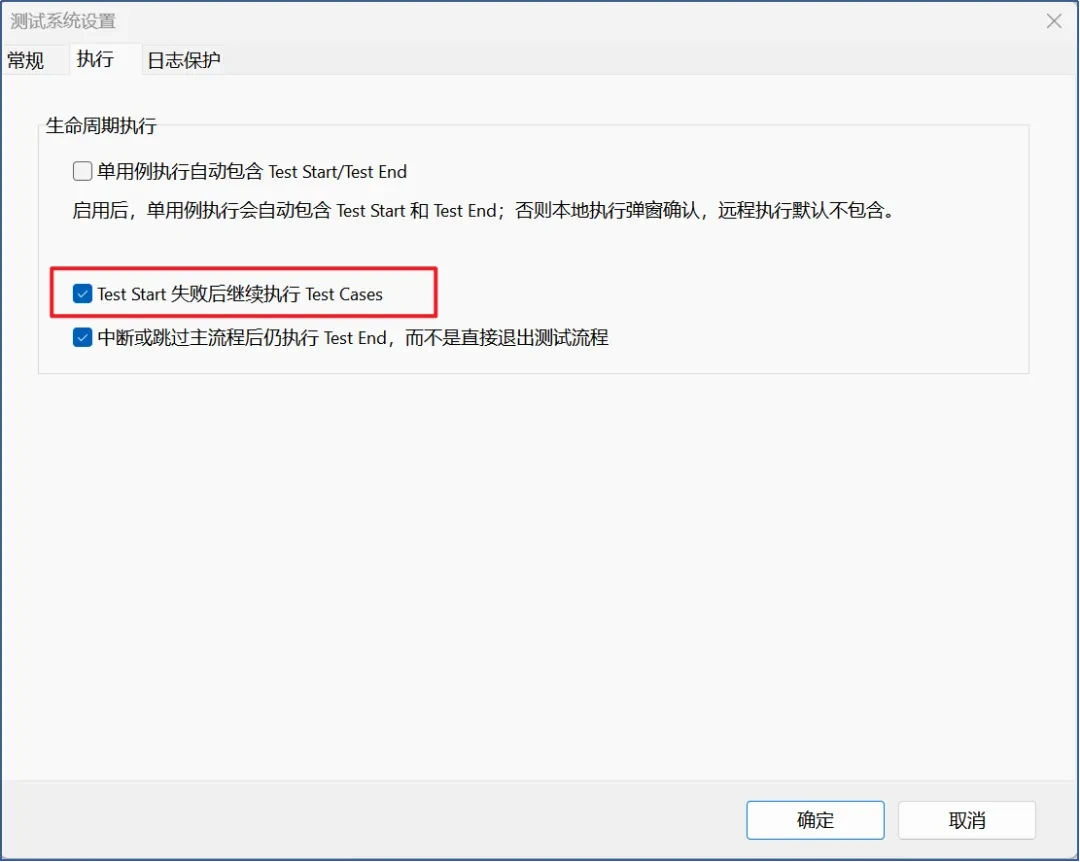
【Test Start失败后继续执行Test Cases】
→【测试】-【经典测试系统】
更新内容:
在“测试系统设置 → 执行”中,提供“Test Start失败后继续执行Test Case”配置项。勾选后,若Test Start分支中的用例执行失败,则Test Cases下的用例会正常执行;取消勾选,则Test Start分支中的用例执行失败,会跳过Test Cases下的用例,若此时“中断或跳过主流程后仍执行Test End,而不是直接退出测试流程”,则会执行Test End下的用例,否则测试流程将直接结束。
硬件模块
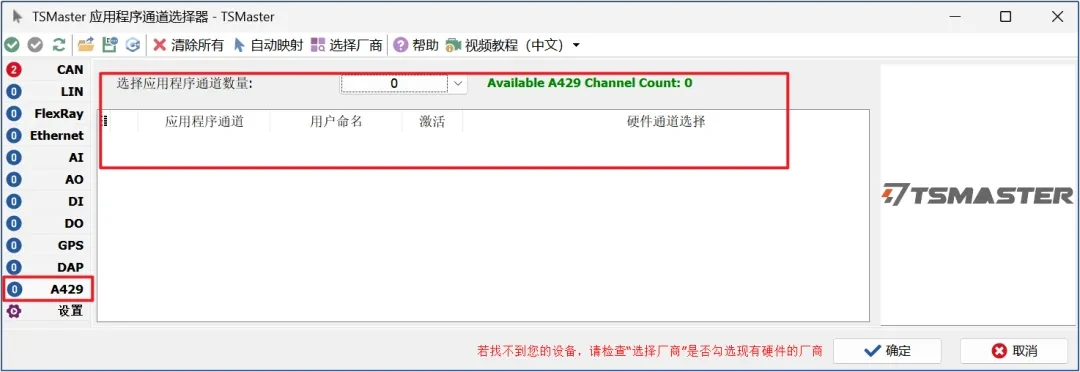
【扩展A429逻辑通道配置】
→【硬件】-【通道选择】
更新内容:
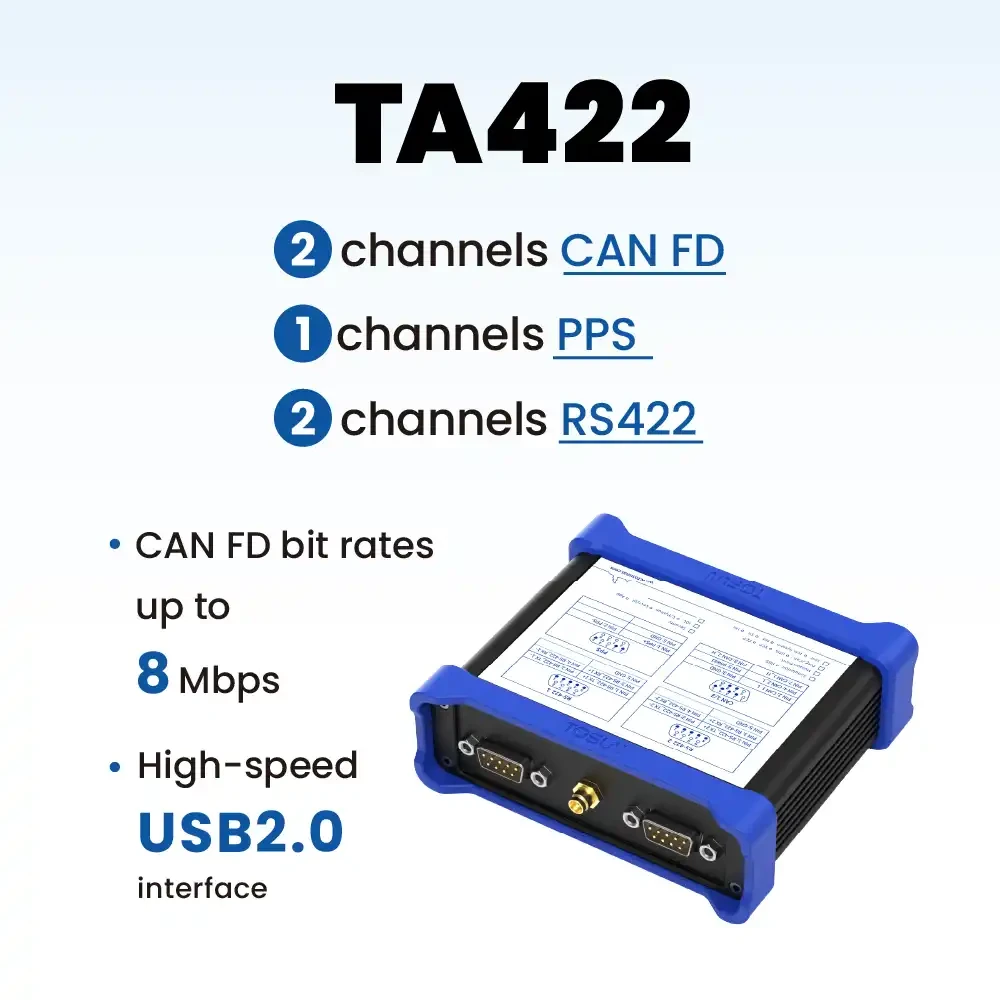
硬件通道配置模块现已增强对A429逻辑通道的支持,新增逻辑通道数量保存、加载及通道能力判定等配套功能。用户现可将带有A429物理通道的设备接入TSMaster并进行正常使用。
应用模块
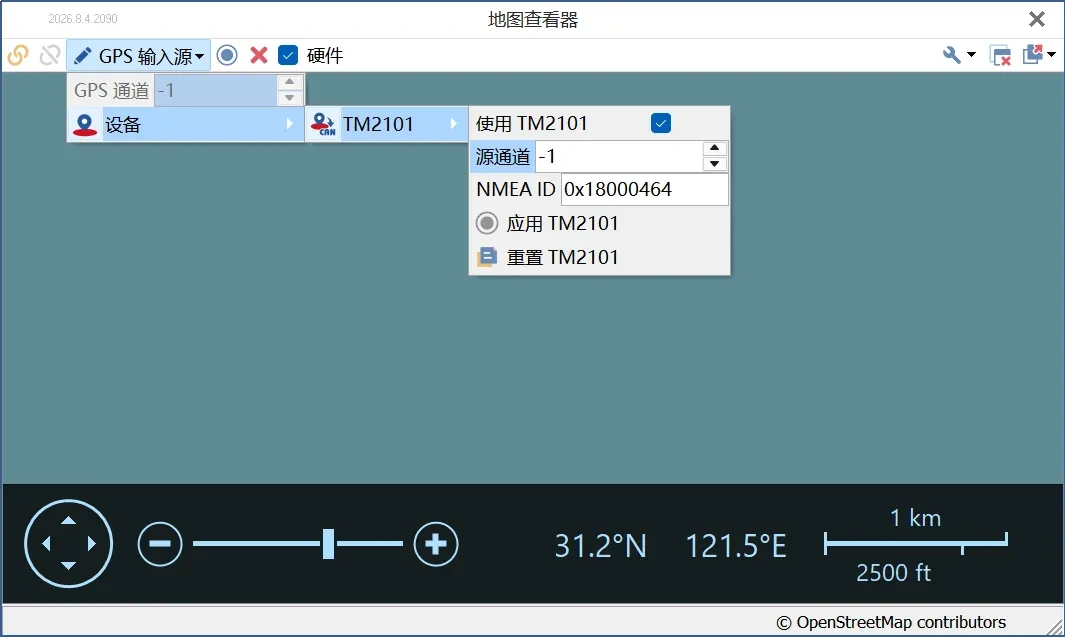
【支持GPS信号转为CAN信号后识别轨迹】
→【应用】-【地图查看器】
更新内容:
本次更新为地图查看器模块新增了对同星TM2101设备的支持。使用时,用户可将TM2101设备接入TSMaster作为地图查看器的GPS数据输入源。设备接入后,TM2101会将接收到的GPS信号转换为标准CAN报文,地图查看器模块随后识别报文中的轨迹点信息,并在地图界面上进行实时标记与轨迹显示,便于用户进行定位与路径分析。
仿真模块
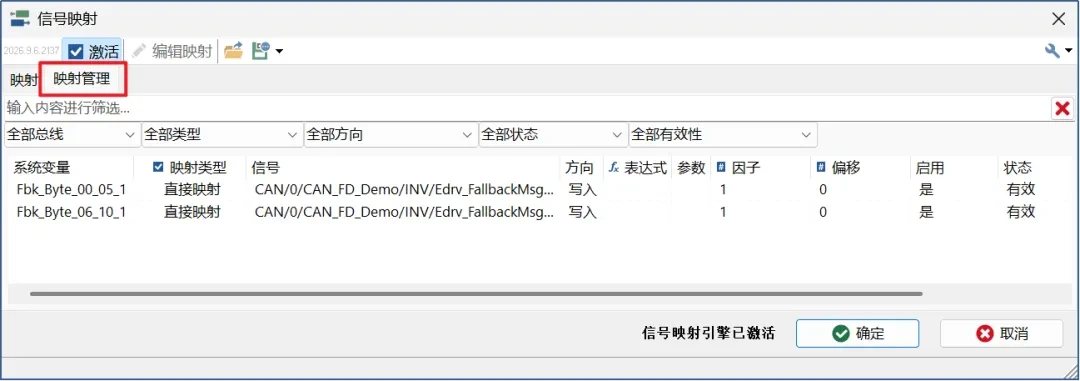
【新增信号映射管理】
→【仿真】-【信号映射】
更新内容:
信号映射模块新增“映射管理”功能,支持按照总线类型、映射类型、映射方向、启用状态及有效性等多种条件灵活筛选,并支持在工具栏中直接输入关键字搜索。当工程中存在大量信号映射关系时,该功能可帮助用户快速筛选和定位目标条目,大幅提升信息管理效率。
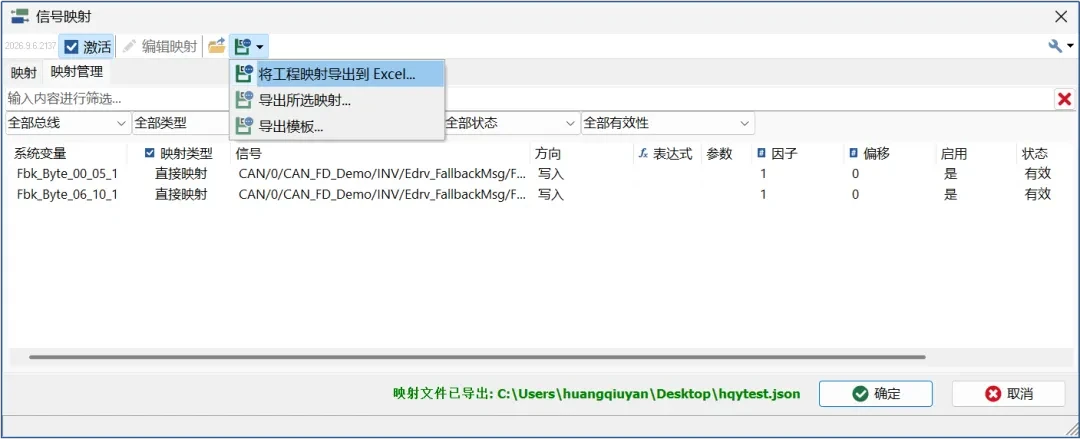
说明:映射管理模块支持映射关系的导入导出。用户可将整个工程中的映射关系导出至Excel,也可仅导出所选的部分映射条目;同时支持导出Excel模板,用户可在模板中批量编辑映射关系后重新导入工程,从而实现信号映射关系的快速建立。
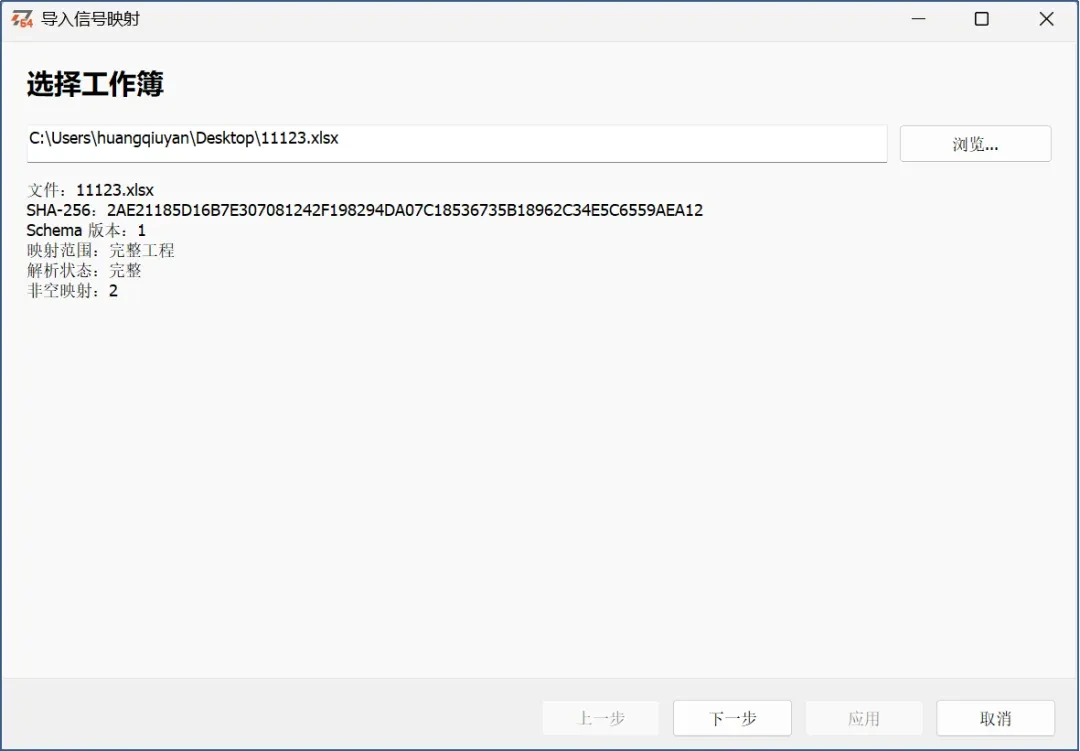
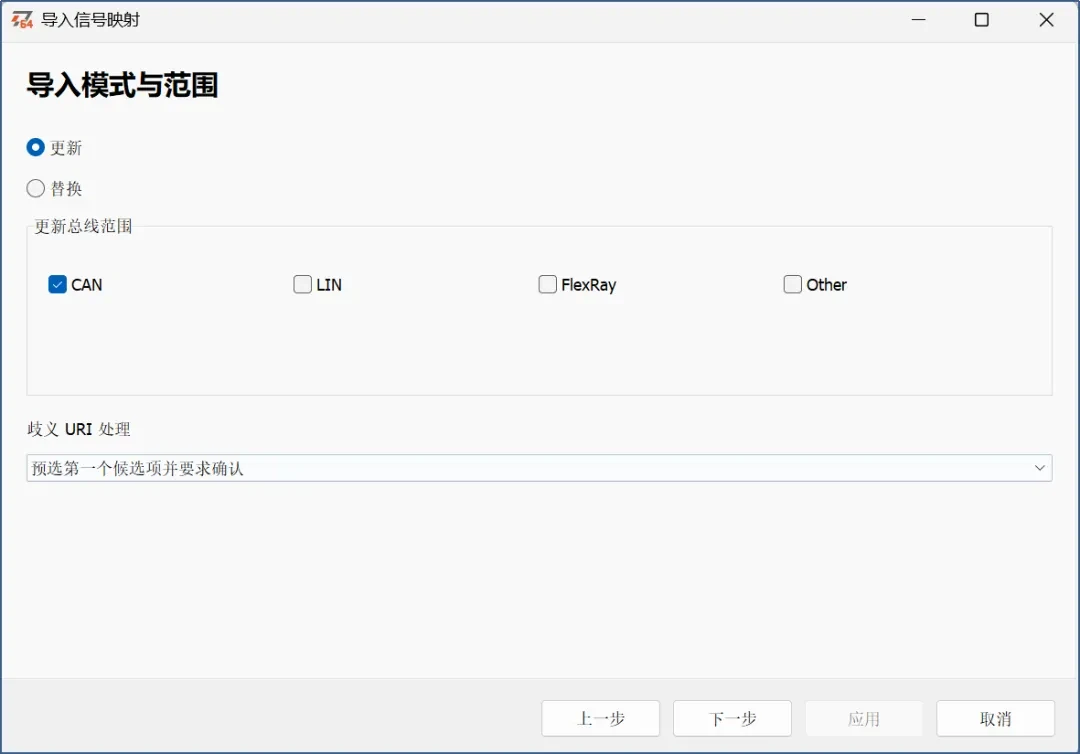
说明:在使用Excel模板导入信号映射条目时,TSMaster会先确认文件信息,用户需选择导入模式为更新或替换,并选择总线范围类型。
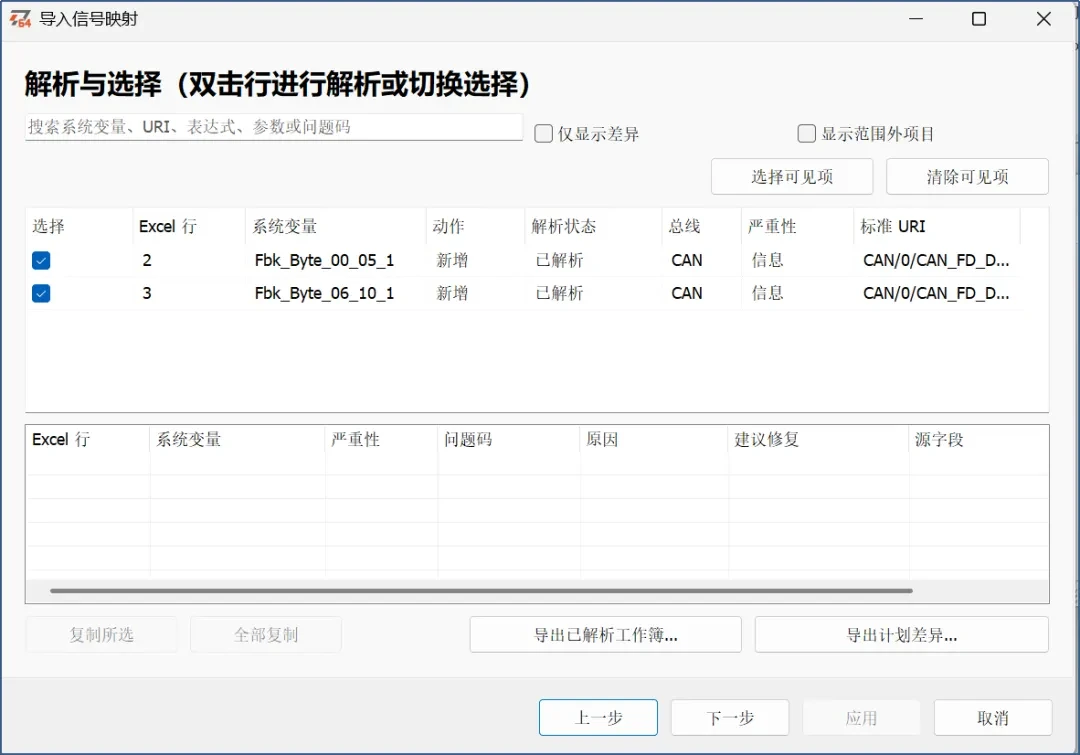
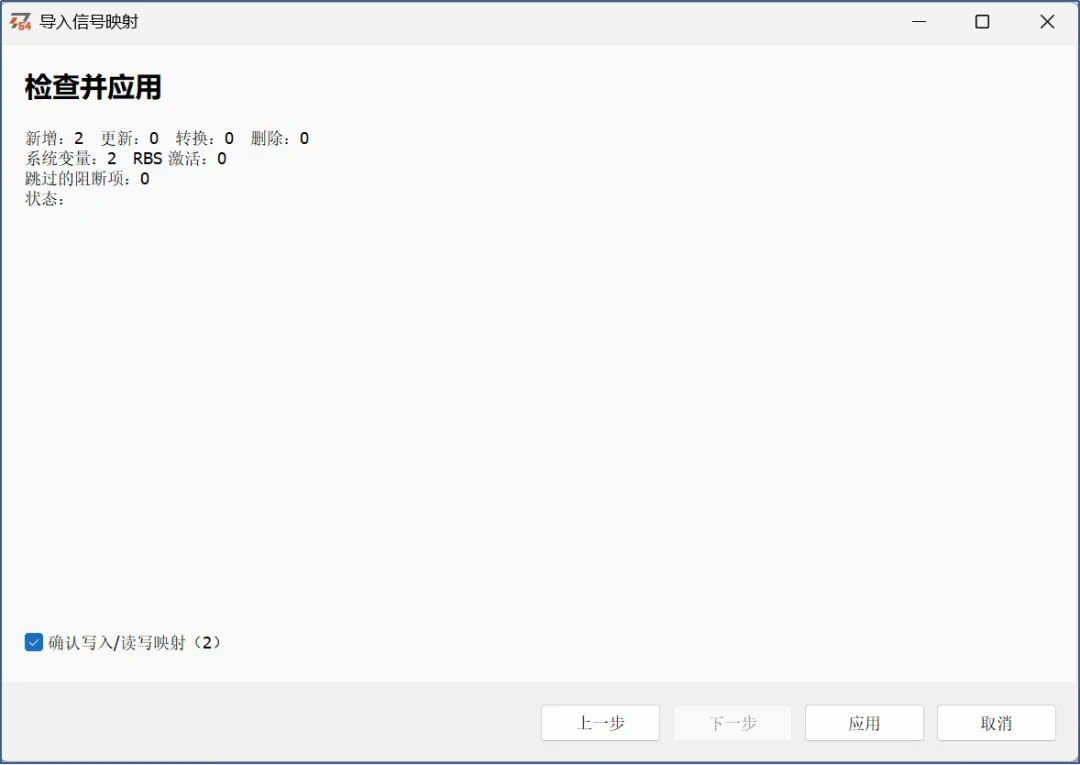
说明:在正式更新导入前,TSMaster会解析每个条目的状态属性,并列出Excel中因故障而被阻断的条目。若所有条目均可正常导入,TSMaster将进入最终信息确认环节,用户勾选“确认写入/读写映射”后点击“应用”,即可将Excel中的信号映射条目导入到工程中。
API更新
【C小程序API】
本次更新了特定时间戳的系统变量操作API,可设置带有特定时间戳的int64类型系统变量。
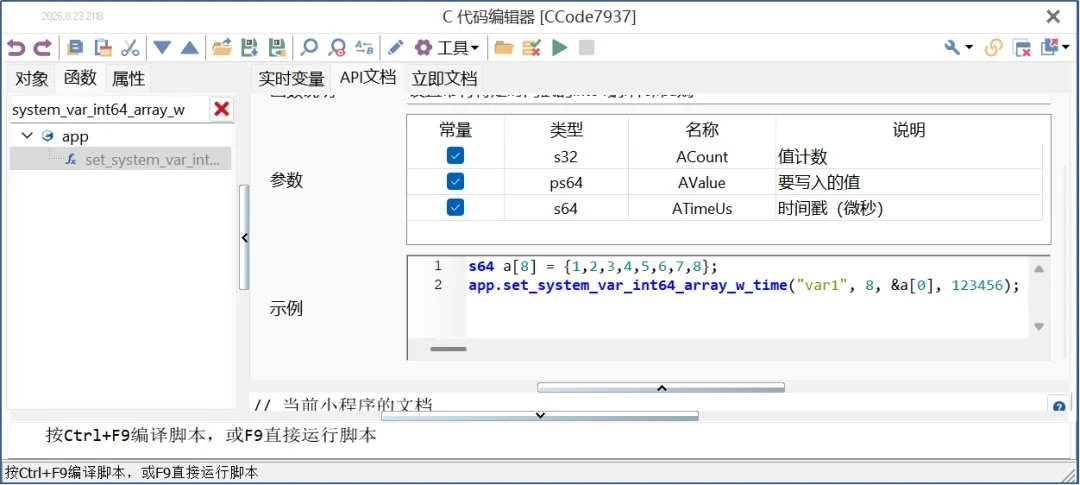
更新内容:
本次更新了设置系统变量相关的api共1个,函数名为set_system_var_int64_array_w_time,可以设置带有特定时间戳的int64类型系统变量,可打开TSMaster中的C小程序编辑器查看该api的函数说明以及示例。
【C小程序API】
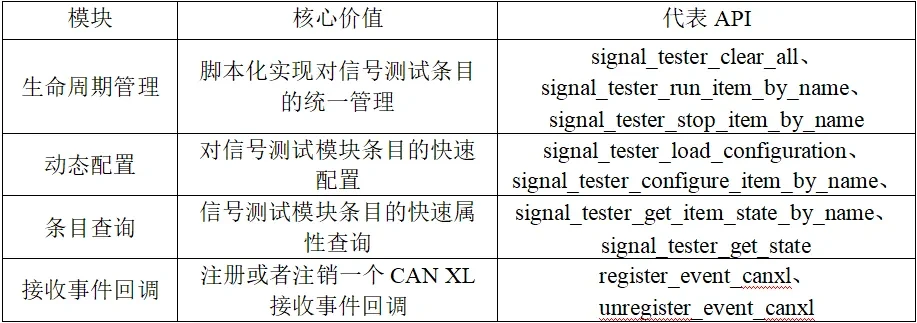
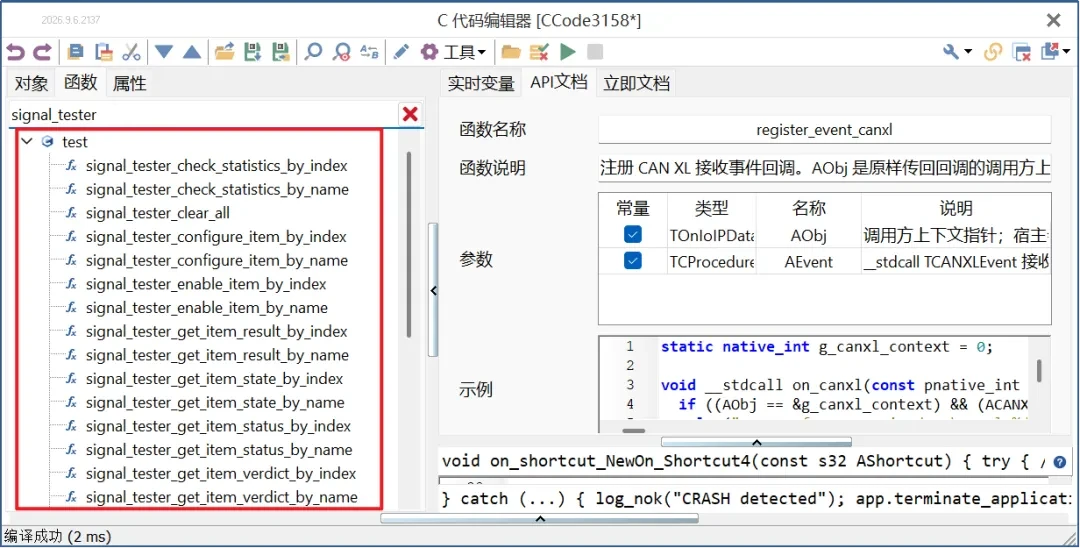
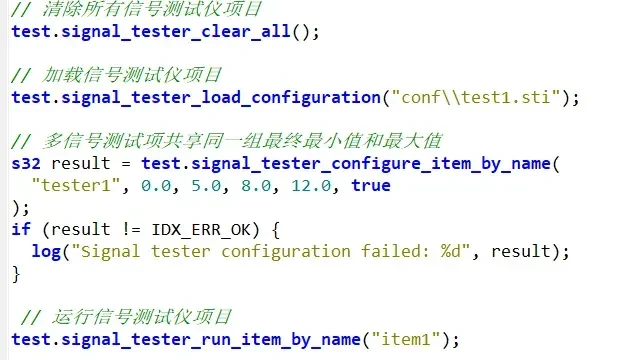
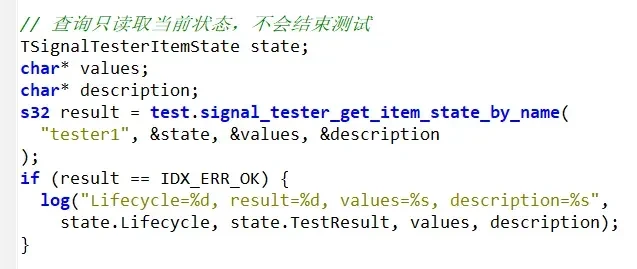
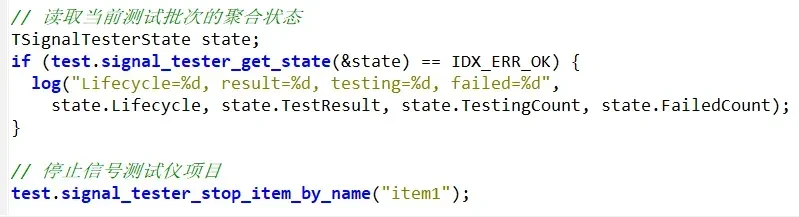
本次API更新围绕信号测试模块及CAN XL总线通信能力进行了功能扩展。在信号测试方面,新增了共计7个API函数,涵盖对信号测试条目的运行、停止、清除等生命周期管理操作,同时支持通过API对测试条目进行查询与动态配置,增强了测试流程的可编程性与灵活度。
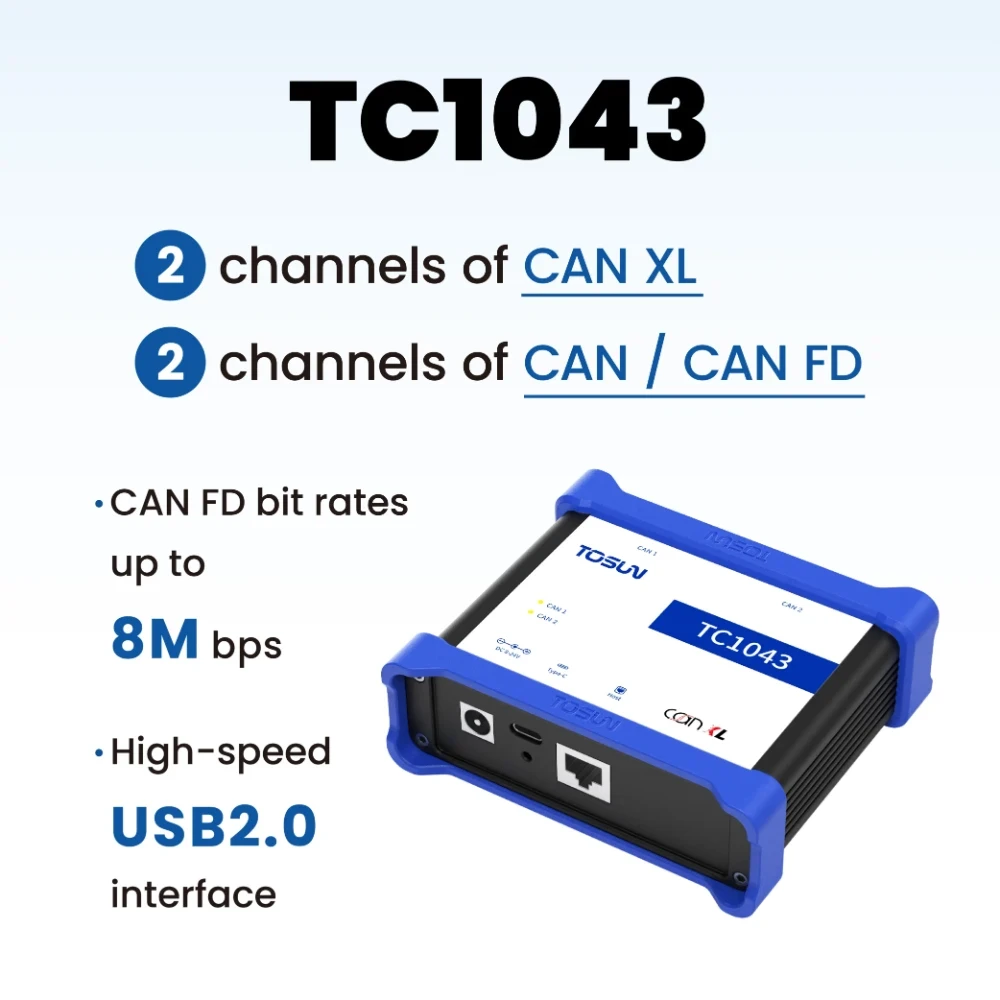
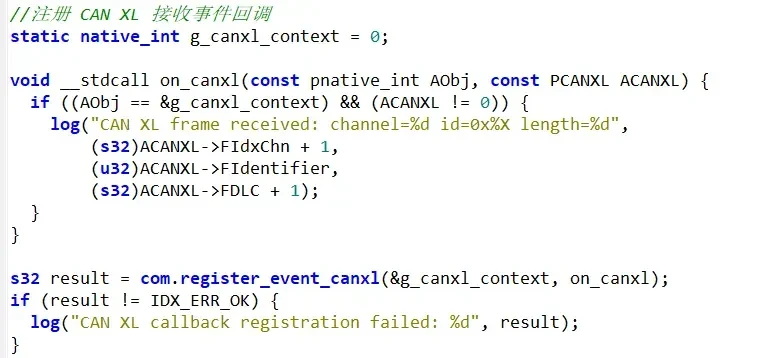
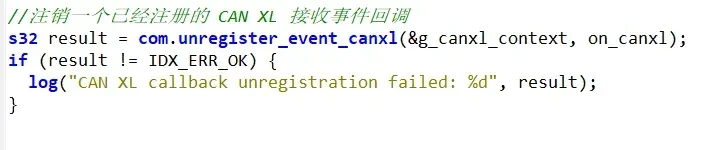
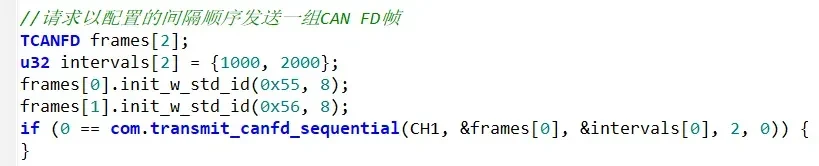
此外,本次更新还新增了用于注册与注销CAN XL接收事件回调的API,方便用户对CAN XL报文进行实时处理;同时新增transmit_canfd_sequential函数,支持以微秒级精度控制连续CAN FD报文的发送间隔,满足对时序控制有严苛要求的测试场景。
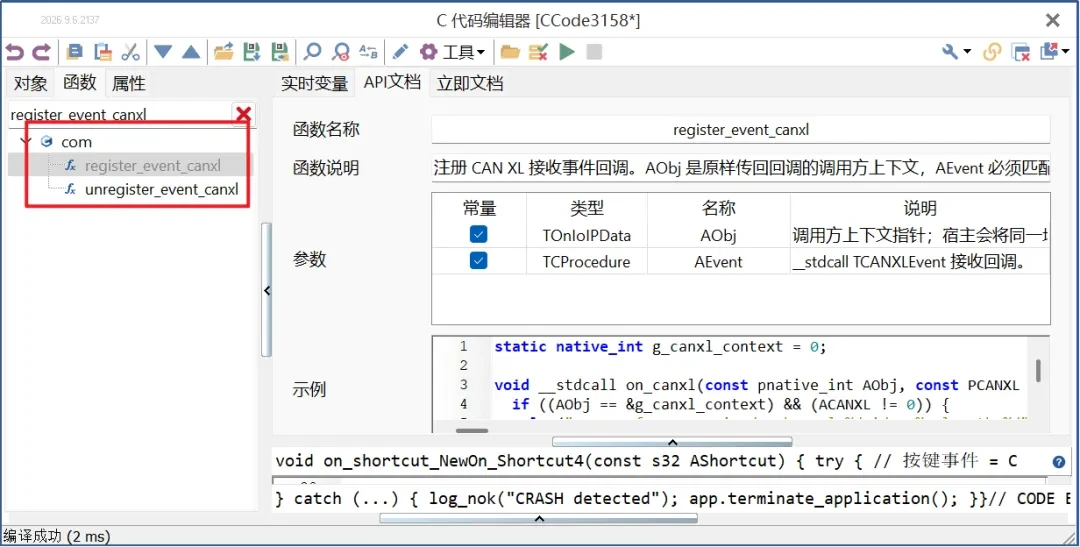
示例:
欢迎下载体验 TSMaster 最新版本
TSMaster 技术交流群
如您有关于TSMaster软件使用问题需要技术支持,欢迎扫码添加TOSUN同星技术客服企微直接联系和咨询:

小贴士:
- 软件下载:
点击下方软件下载链接,直接下载安装,建议下载 beta 版本 - 软件升级:
在电脑有互联网连接的前提下,可以在软件内检查升级至最新版本。
注:同星智能技术支持邮箱:support@tosunai.cn,欢迎大家前来咨询!(须注明公司及联系方式)