TAC脚本用户手册来了!作为专为自动化测试与嵌入式开发打造的轻量级语言,TAC以类C语法降低上手门槛,兼顾高效与可靠。本文聚焦TAC脚本操作方法,从环境配置、基础语法到常用指令与实战示例,带你快速掌握脚本开发。
本文关键词:TSMaster,TAC
1. TAC脚本功能概要
1.1 功能概要
TAC(TOSUN Automation C)是专为自动化测试与嵌入式脚本场景设计的轻量级编程语言。该语言以类C语法为核心,在保持C语言简洁明了的语法特点上,针对测试自动化和嵌入式应用进行了专门优化,为工程师提供了高效、可靠的脚本开发解决方案。
TAC语言的七大核心优势:
- ✅ 语法友好,学习成本低
- ✅ 调试高效,问题定位快
- ✅ 集成灵活,扩展能力强
- ✅ 数据类型丰富,场景覆盖广
- ✅ 生态直观,协作效率高
- ✅ 内存安全,运行稳定可靠
- ✅ 多端无缝衔接,灵活适配多元场景
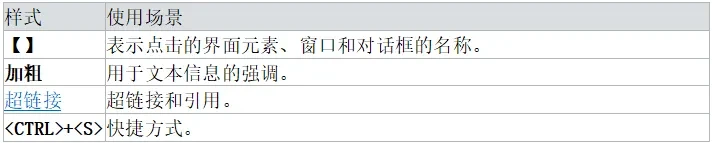
1.2 文本使用的样式和符号
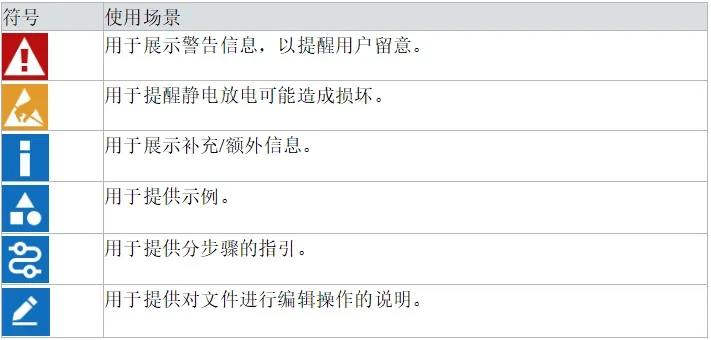
文中使用到的样式和符号如下:
2. TAC脚本窗体
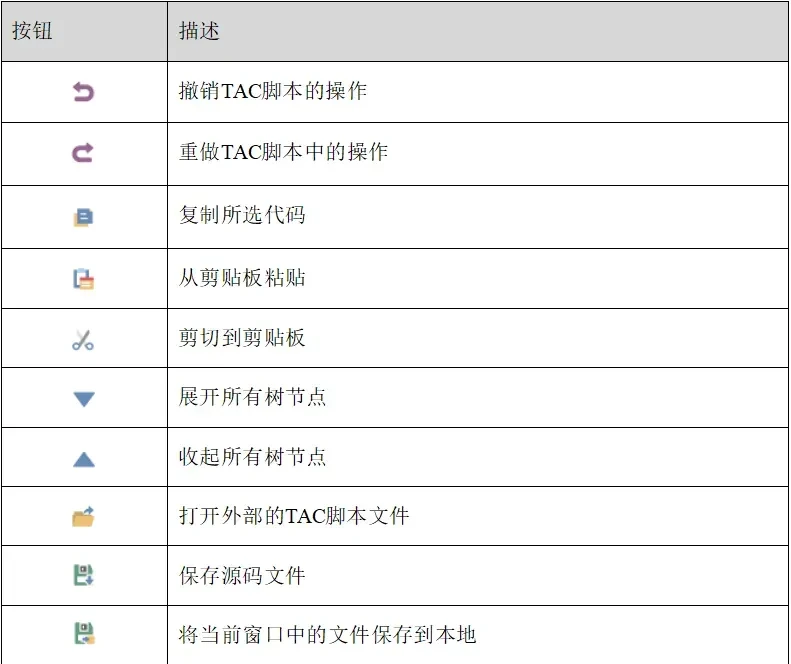
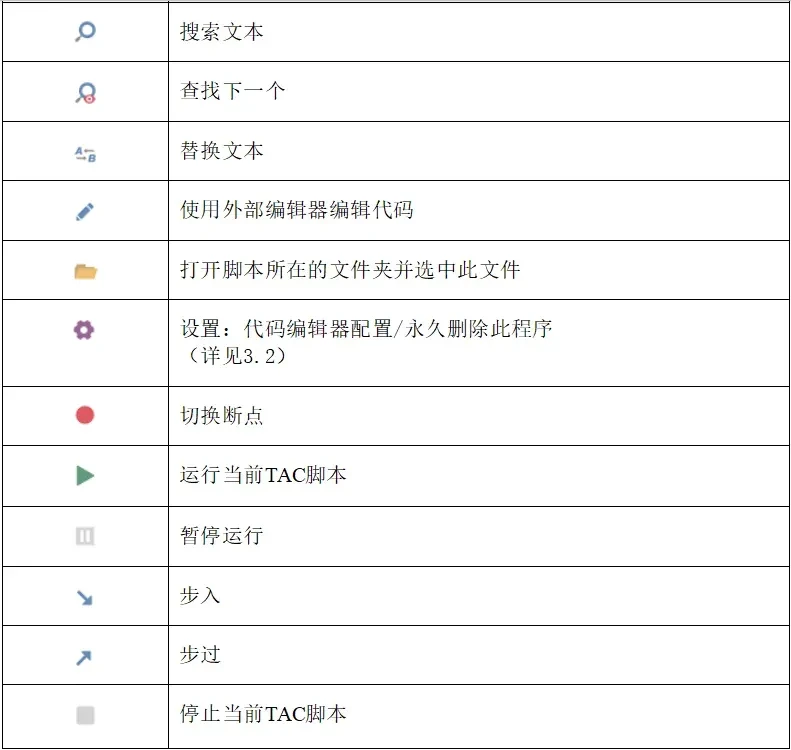
TAC脚本模块工具栏核心功能主要包含撤销键入、重做之前的输入、复制所选代码、从剪贴板粘贴、剪切到剪贴板、展开所有树节点、收起所有树节点、从外部文件导入脚本、保存源码文件、导出源码文件至本地、搜索文本、永久删除此程序、切换断点、启动、暂停运行、步入、步过、停止等常用的工程操作。
2.1 工具栏
TAC脚本工具栏中功能按钮介绍如下:
2.2 TAC代码编辑器
代码编辑器是编写和调试TAC脚本的核心区域,除编辑功能外,还集成了多个辅助面板。
2.2.1 编辑器设置
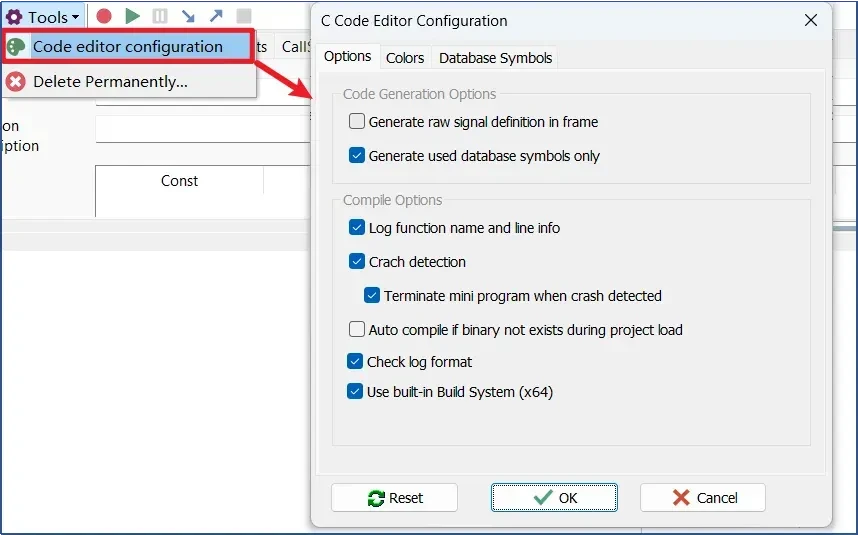
TAC脚本的【设置】 中可以设置在报文定义中添加Raw信号读写接口、仅仅生成使用到的数据库符号(可提供编译速度)、打印信息包含文件名、函数名和行号、检测代码执行异常、遭遇异常时,终止小程序、加载工程时若目标文件不存在则自动编译、检测log打印格式异常、使用内置构建工具(x64)、重置配置、确定、取消设置。
在TAC脚本项目的配置中,【代码生成选项】 是核心调控节点(注:【编译选项】对TAC脚本不适用)。通过对代码生成选项的精细化设置,可实现 “执行效率” 与 “编译耗时” 的动态平衡——既能优化生成代码以提升程序运行性能,又能通过相关配置精简构建环节,缩短构建周期,最终达成开发效率与运行效果的最优适配。
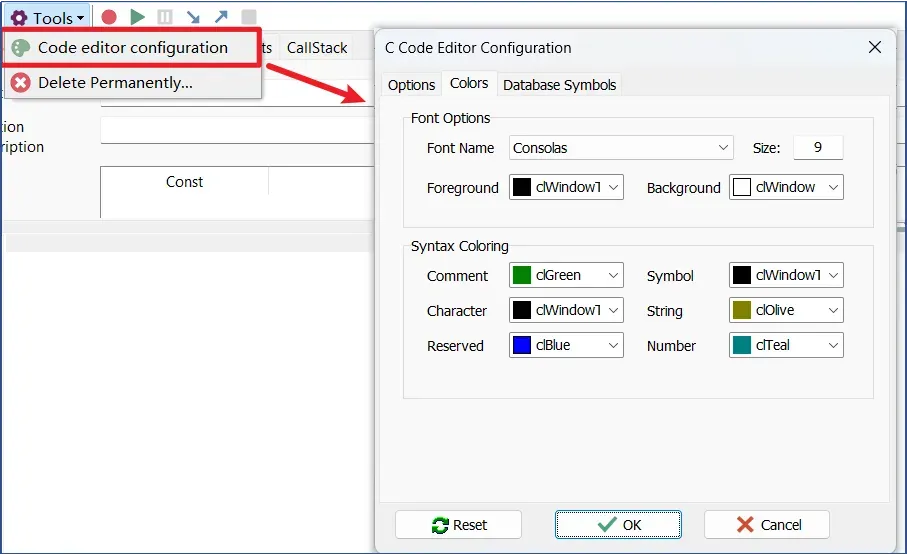
TAC脚本的设置中的颜色配置,允许用户根据个人偏好自定义代码编辑器的颜色主题,支持对关键字、数据类型、字符串、注释等不同语法元素进行独立配色。
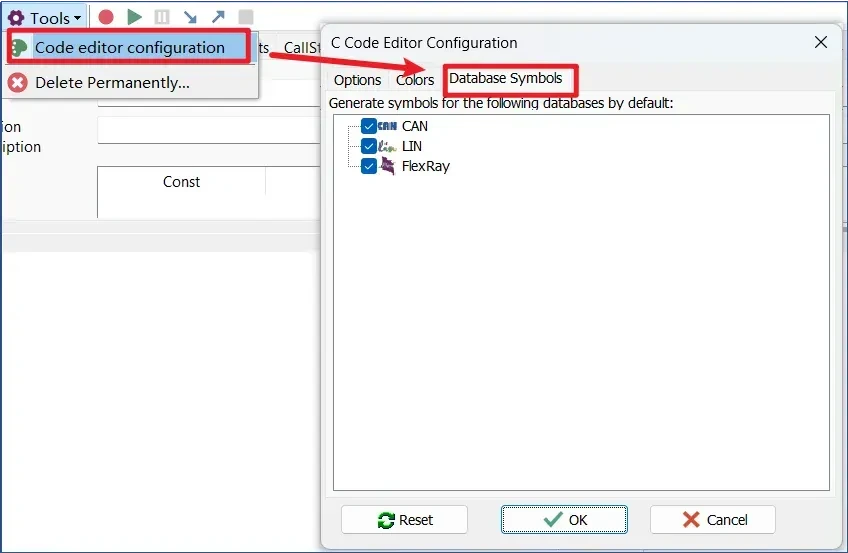
数据库符号管理界面显示所有从加载的DBC、LDF、ARXML等数据库文件中提取的信号、报文、节点等符号信息,用户可在此查看符号的详细属性,并快速插入到代码中。
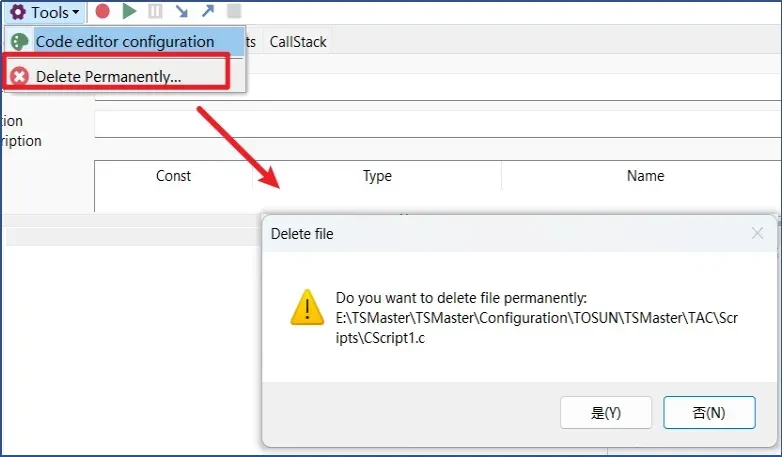
永久删除功能用于从工程中彻底移除不再需要的TAC脚本文件。执行此操作前系统会显示确认对话框,防止误删重要脚本。由于删除操作不可逆,建议在删除前备份重要脚本,点击删除后脚本将从工程与文件系统中同时移除,所以请谨慎使用。
2.2.2 快捷键
- F3—搜索所选文本
- Ctrl + P—代码完成
- Ctrl + O—导入TAC脚本源码
- Ctrl + S—保存当前TAC脚本源码
- Ctrl + E—导出小程序源码
- Ctrl + C—复制所选文本
- Ctrl + V—粘贴已复制的文本
- Ctrl + X—将所选文本剪切至剪贴板
- Ctrl + Z—撤销键入
- Shift + Ctrl + Z—重做键入
- Ctrl + F—搜索文本
- Ctrl + F9—语法检查
- Ctrl + H—替换文本
- F9—运行当前的TAC脚本
- ESC—停止当前TAC脚本的执行
- Tab—缩进
- Shift+tab—批量左移缩进
2.2.3 变量查看
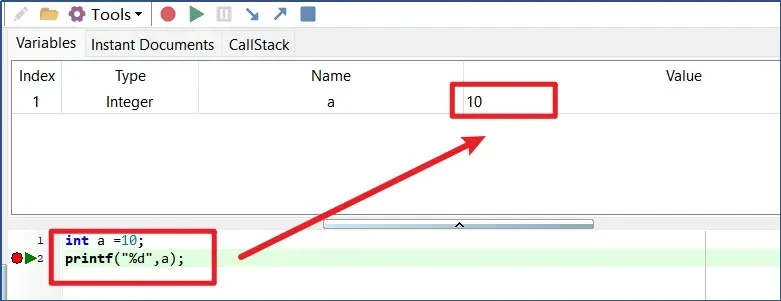
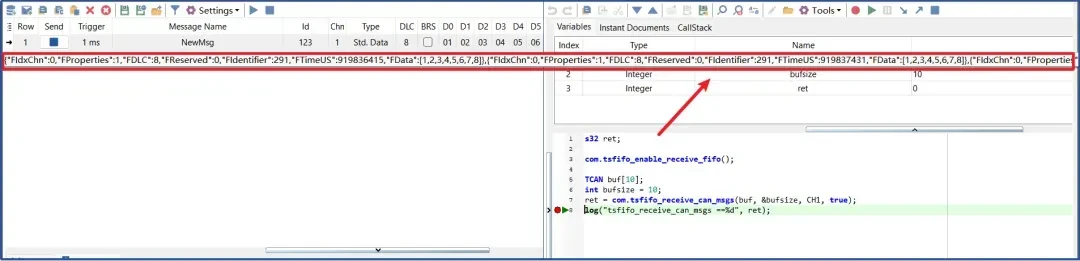
实时变量支持查看与修改双重功能,核心信息与操作方式如下:可直接查看变量的类型、名称及值。若需获取具体值内容,在目标变量对应位置打断点即可实时同步获取(数组类型内容也可正常查看)。若值内容过长,点击值的显示区域即可复制粘贴,方便进一步详细核查。实时变量同时支持直接修改变量值,无需额外复杂操作,满足实时调试与验证需求。
2.2.4 调用堆栈
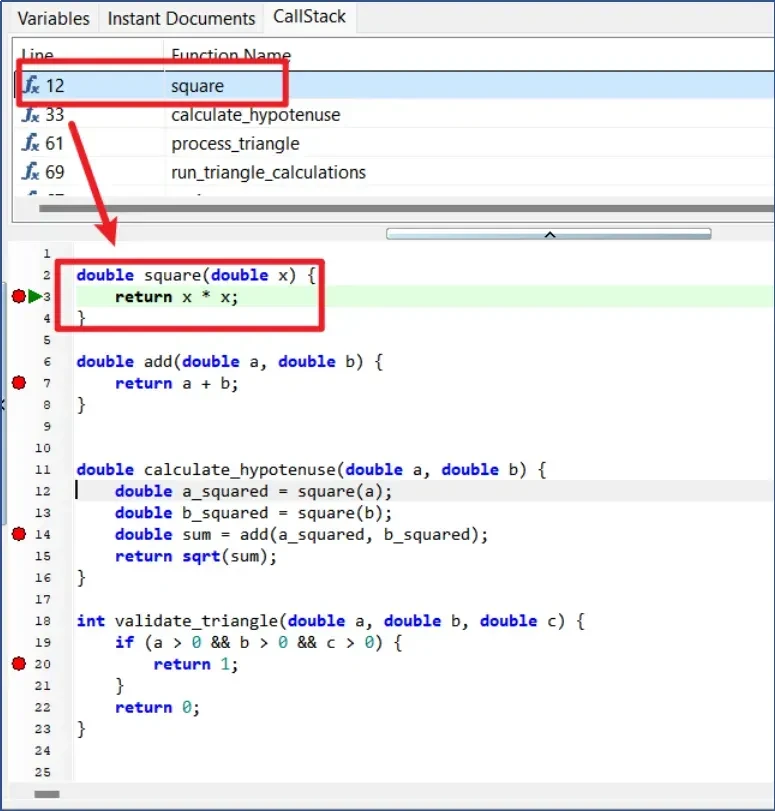
调用堆栈记录函数调用顺序:调用时压入含参数、局部变量和返回地址的栈帧,返回时弹出并回到调用处,确保调用与返回正确。它有助于理解程序执行逻辑,异常时可通过堆栈跟踪定位问题;双击任一帧即可直达源码调用位置,提升调试效率。
2.2.5 符号表
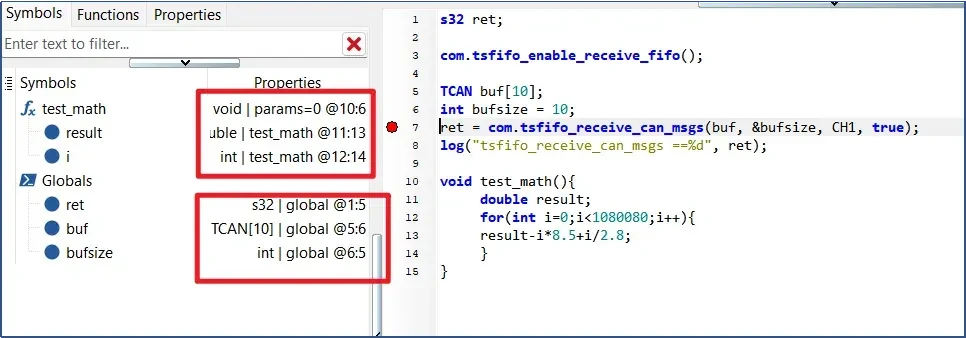
符号列表全方位展示已定义元素:变量可查看类型、是否全局及定义行号,双击即跳转定义行;方法则显示类型、参数数量、定义位置及内部相关变量。
需注意:仅当变量名回车确认或触发语法检查、运行等输入结束后,列表才刷新,确保信息准确。
2.2.6 函数
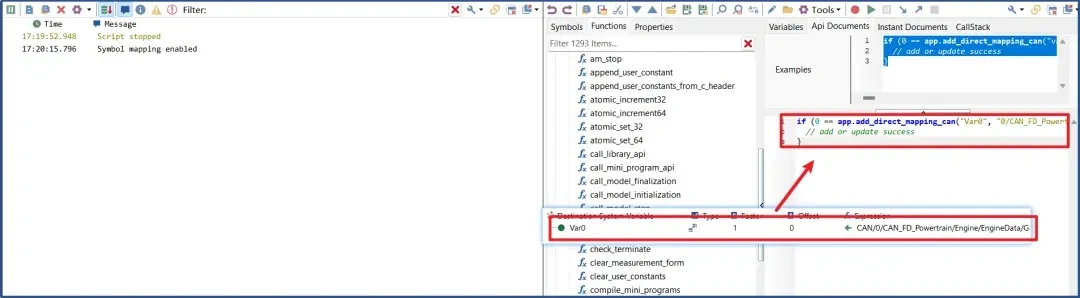
TAC脚本支持TSMaster大部分API及用户自定义小程序库函数。选中目标API即可查看名称、功能、参数、示例等完整信息,助你在TAC脚本中便捷复用。
2.2.7 程序结构示例
这是一个简单的TAC脚本,可以输出Hello, World!
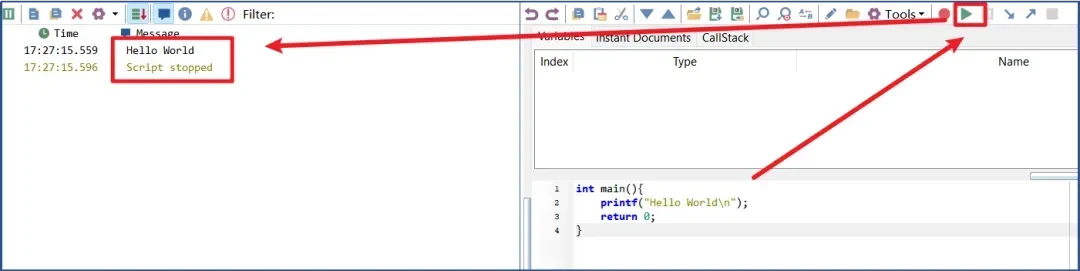
以上代码组成结构如下:
- 预处理器指令:如#define或#include。
- 主函数:每个TAC脚本都有一个main()函数或无需main()也可以执行。
- 变量声明:声明程序中使用的变量。
- 函数定义:定义程序中使用的函数。
3. TAC语法介绍、基本功能&应用
想系统掌握TAC脚本?本章节从TAC基础语法、关键字、数据类型与转换,到变量、初始化变量、常量、算术/关系/赋值运算符,再到数组、工具栏结构体、枚举、内置函数、函数、事件类型、系统变量、信号,以及报错与错误处理……TAC核心知识点一网打尽!
因内容篇幅较长,完整表单已整理好,关注后后台私信【TAC】,立即领取,助你高效上手、少走弯路!
4. TAC工程搭建示例
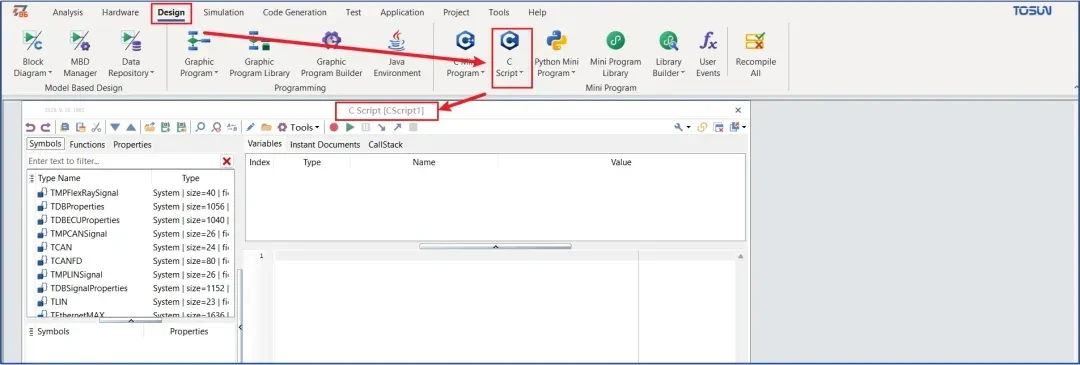
4.1 新建TAC脚本
- 打开TSMaster应用程序
- 点击【设计】->【C脚本】
- 右键点击【C脚本】节点

4.2 编写脚本代码
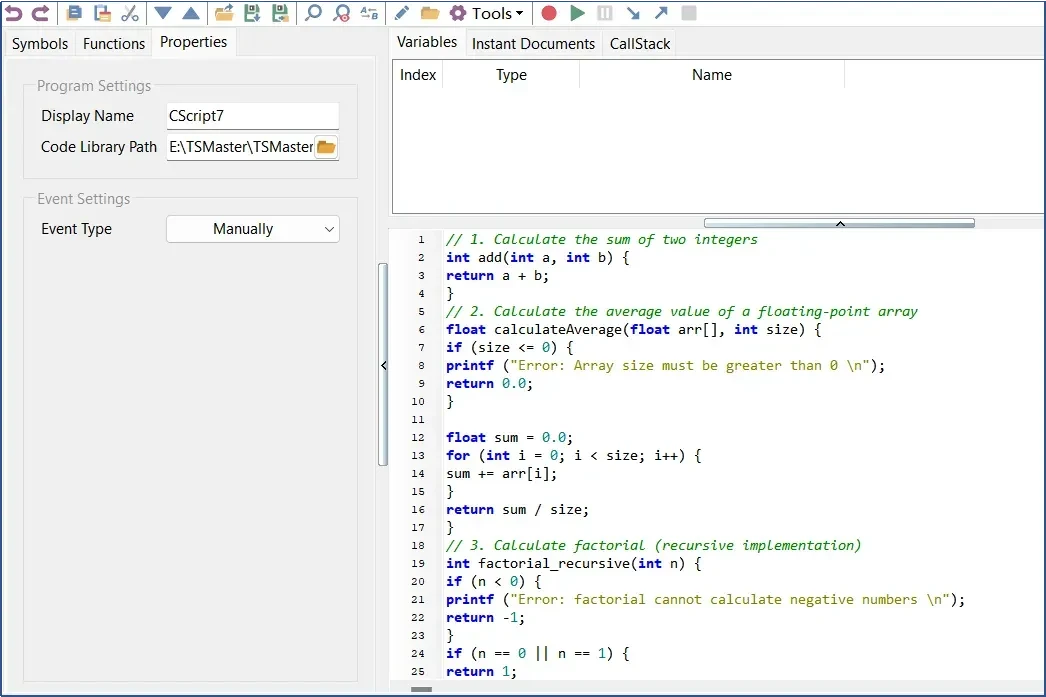
1)编写脚本代码
2)设置脚本事件类型,示例中用的默认事件类型(手动)
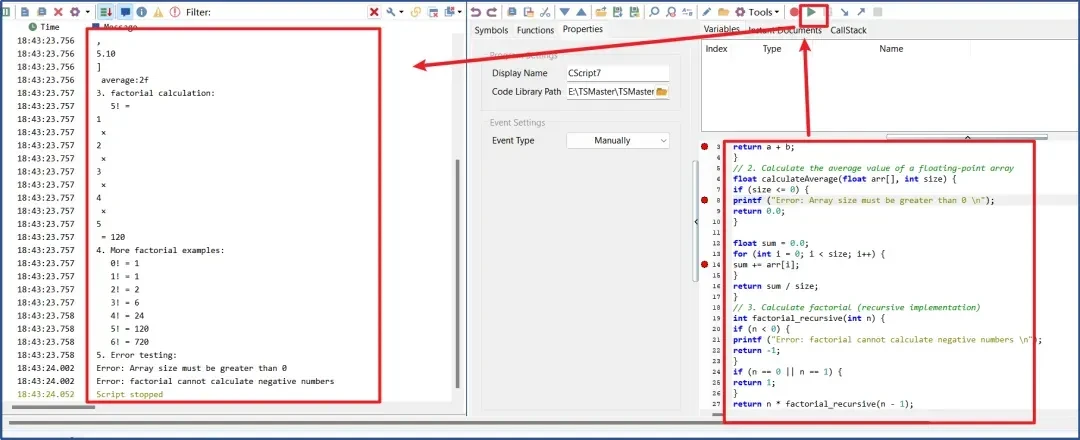
4.3 运行与调试
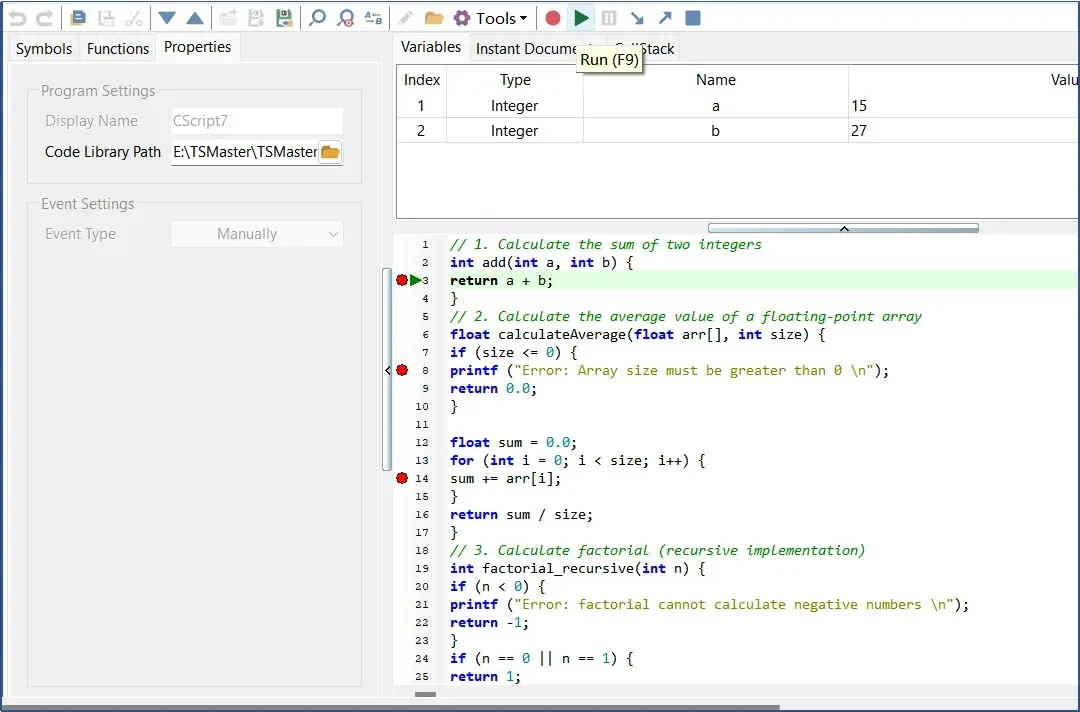
1)点击工具栏的【运行】按钮启动脚本
2)设置脚本断点
4.4 结果验证
1)查看输出窗口的日志信息
2)确认结果是否与目标一致
【文末互动】您对TSMaster的哪个功能最感兴趣?或在实际应用中遇到过哪些问题?欢迎在评论区分享你的经验或疑问,任何想法或建议也可以评论区留言互动,将有机会获得TOSUN神秘大礼包哦~
TSMaster 技术交流群
如您有关于TSMaster软件使用问题需要技术支持,欢迎扫码添加TOSUN同星技术客服企微直接联系和咨询:

小贴士:
- 软件下载:
点击下方软件下载链接,直接下载安装,建议下载 beta 版本 - 软件升级:
在电脑有互联网连接的前提下,可以在软件内检查升级至最新版本。
注:同星智能技术支持邮箱:support@tosunai.cn,欢迎大家前来咨询!(须注明公司及联系方式)