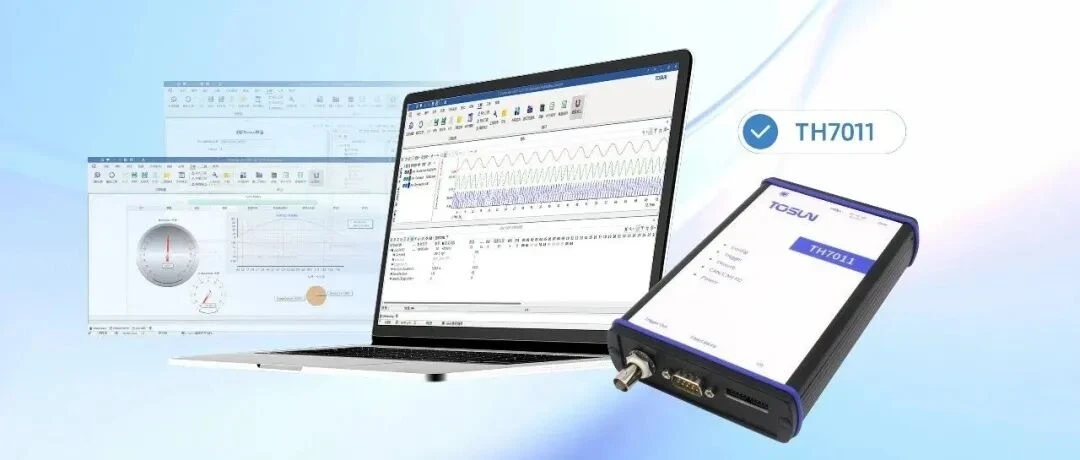
总线测试中,干扰与故障注入是验证ECU可靠性的关键。同星总线干扰仪设备专为 CAN/CAN FD 和 LIN 总线测试打造,覆盖双总线干扰测试需求。本文带你掌握其核心功能与操作要点,干货满满,建议收藏。
本文关键词:CAN,LIN,干扰仪
1. 总线干扰仪设备功能概要
1. 功能概要
总线干扰仪设备是一款用于 CAN/CAN FD 和 LIN 总线测试的专业工具,支持帧干扰、采样点测试、Timing 测量、测试帧发送等功能,覆盖双总线干扰测试需求,具体如下:
CAN/CAN FD 总线测试功能:
- 支持干扰 CAN/CAN FD 报文的特定位位值
- 支持自定义干扰序列或报文序列
- 支持 CAN 干扰次数统计功能
- 支持 CAN 帧 Bit 位整位显性干扰、隐性干扰
- 支持 CAN 总线位宽容忍度测试
- 支持 CAN 总线 Bus-Off 行为测试
- 支持采样点测试
LIN 总线测试功能:
- 支持 LIN 报文的特定位位值
- 支持 LIN 帧 Bit 位整位显性干扰、隐性干扰
- 支持 LIN 干扰次数统计功能
- 支持采样点测试
- 支持 Timing 测量
- 测试帧发送支持主节点/从节点,可设置帧头、响应、帧间隙、发送次数、发送时间等参数
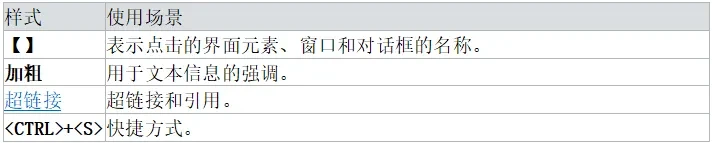
2. 文本使用的样式和符号
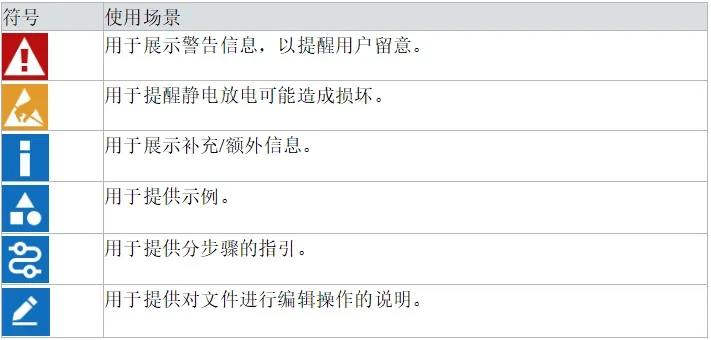
文中使用到的样式和符号如下:
2. 干扰仪窗口
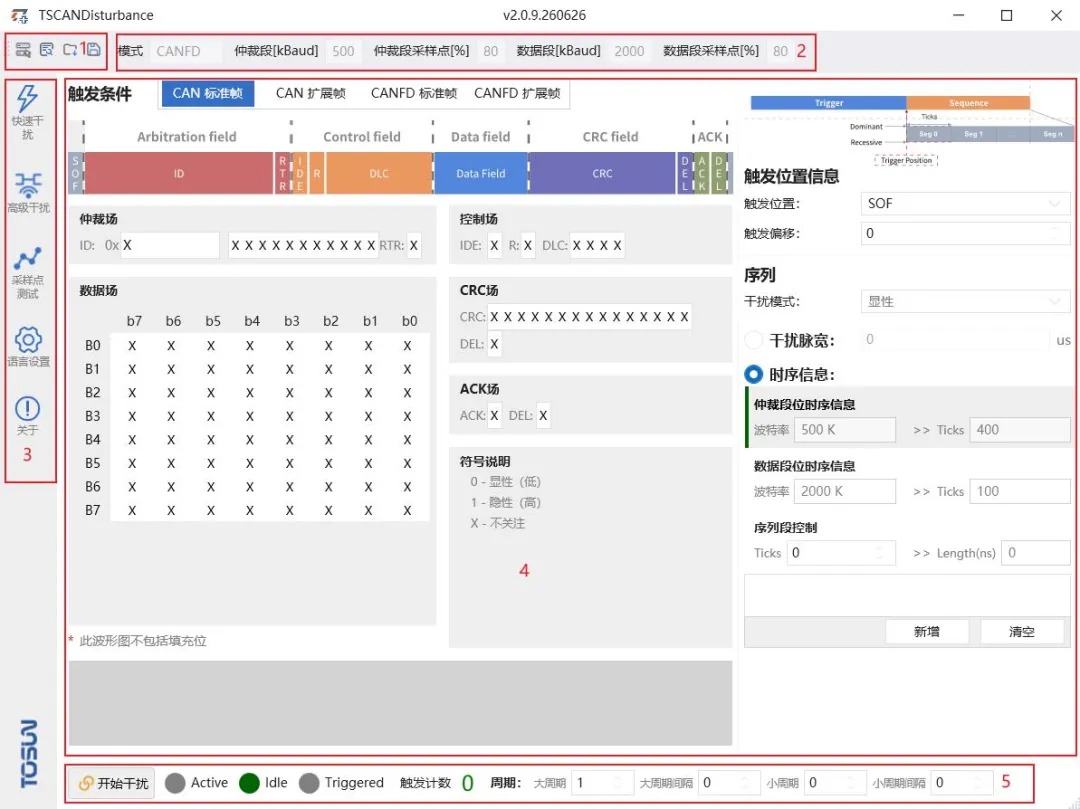
干扰仪主要包含以下功能区:
- 菜单栏(图1)
- CAN/CAN FD 参数显示区(图1)
- 侧边功能栏(图1)
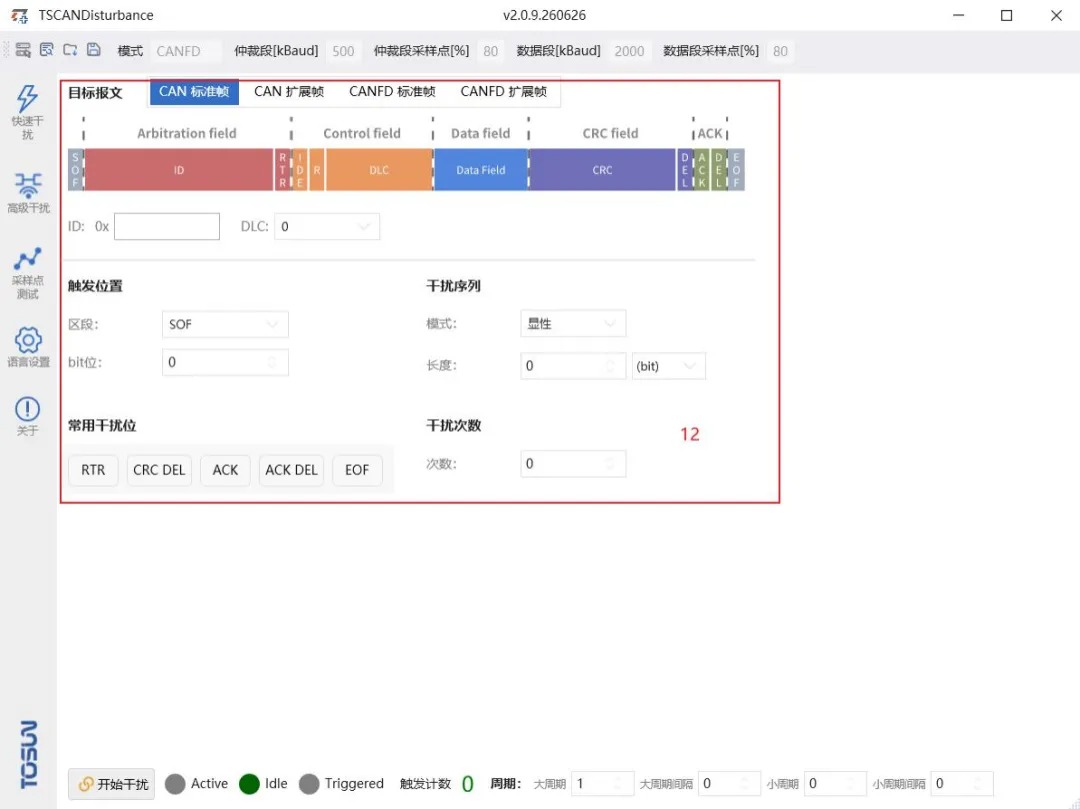
- CAN 干扰配置区(图1)
- CAN 干扰控制区(图1)
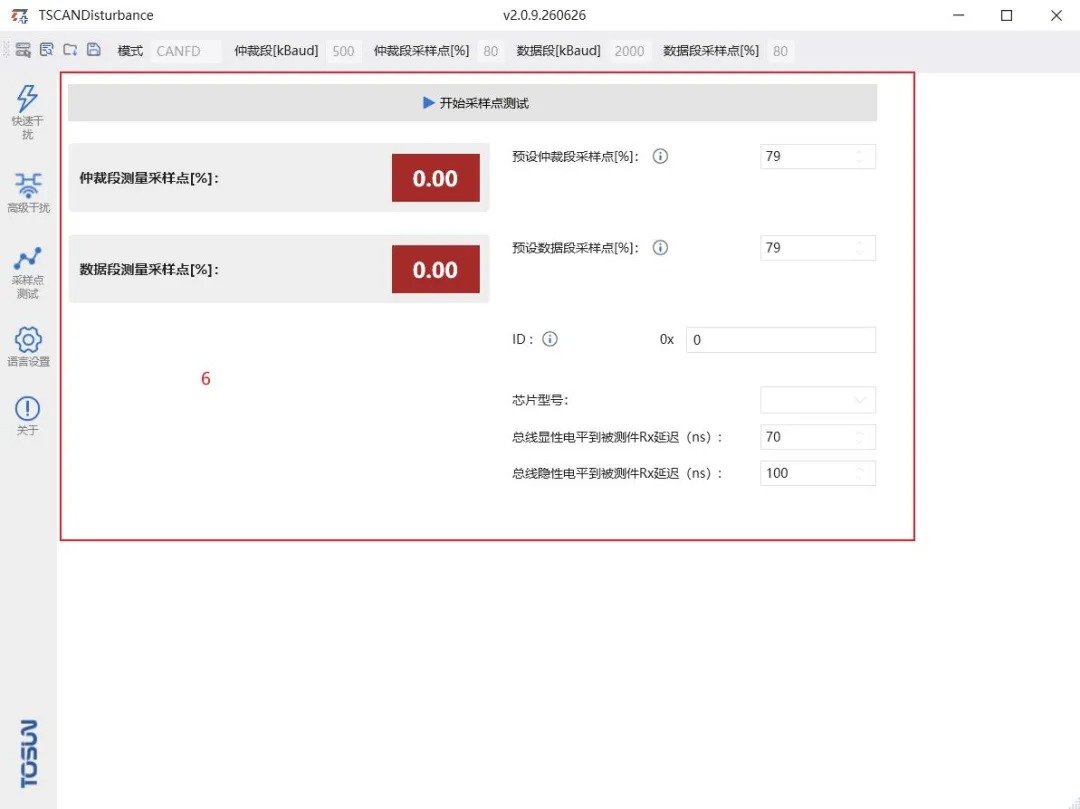
- CAN 采样点测试功能区(图2)
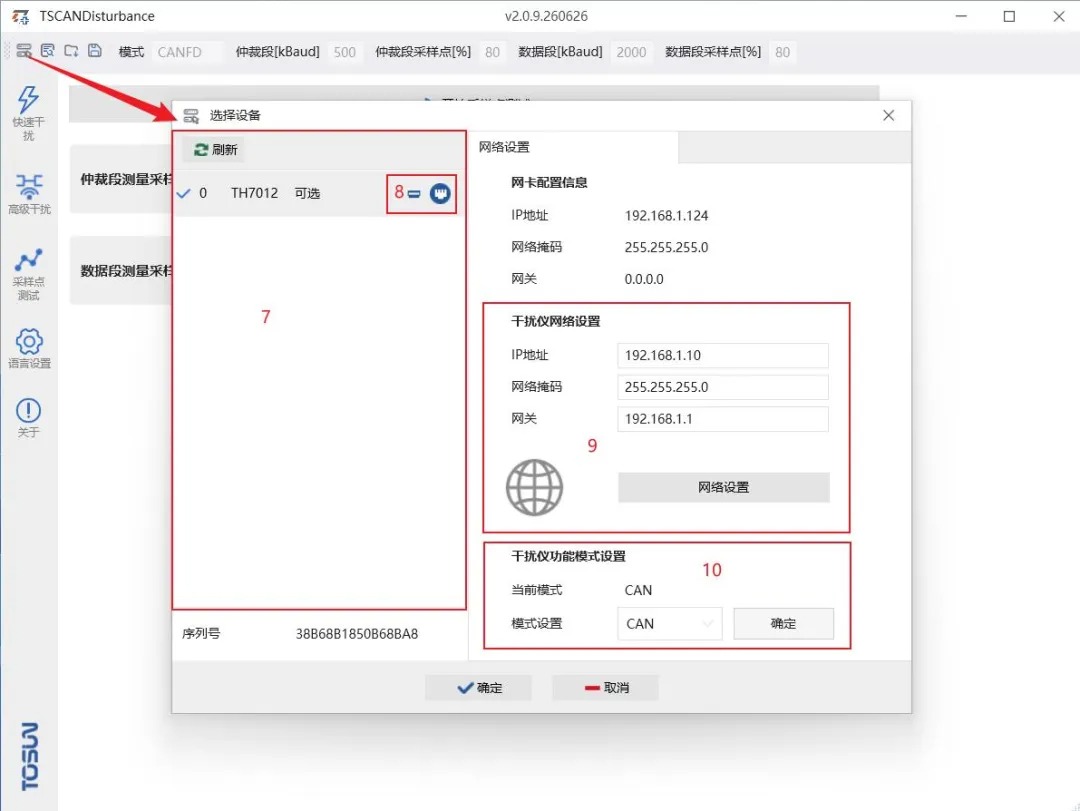
- 设备选择弹窗(图3)
- 通信方式选择区(图3)
- 设备网络设置区(图3)
- 干扰仪功能模式设置区(图3)
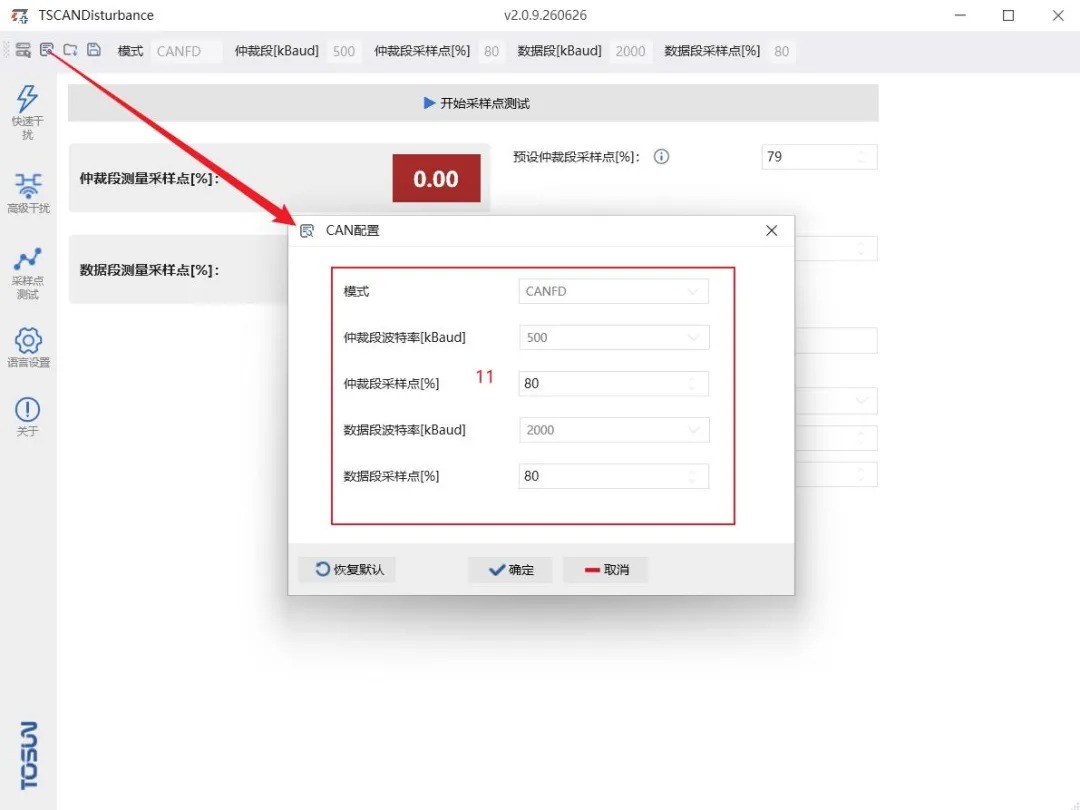
- CAN/CAN FD 参数设置弹窗(图4)
- CAN/CAN FD 快速干扰区(图5)
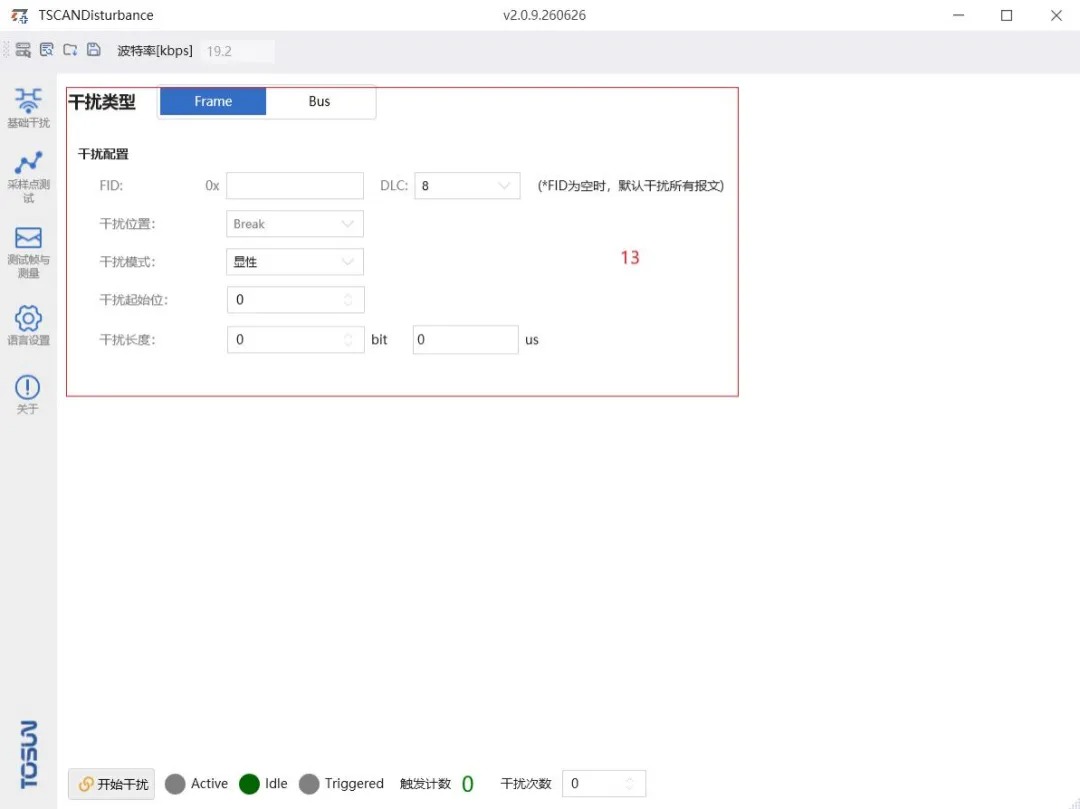
- LIN 基础干扰区(图6)
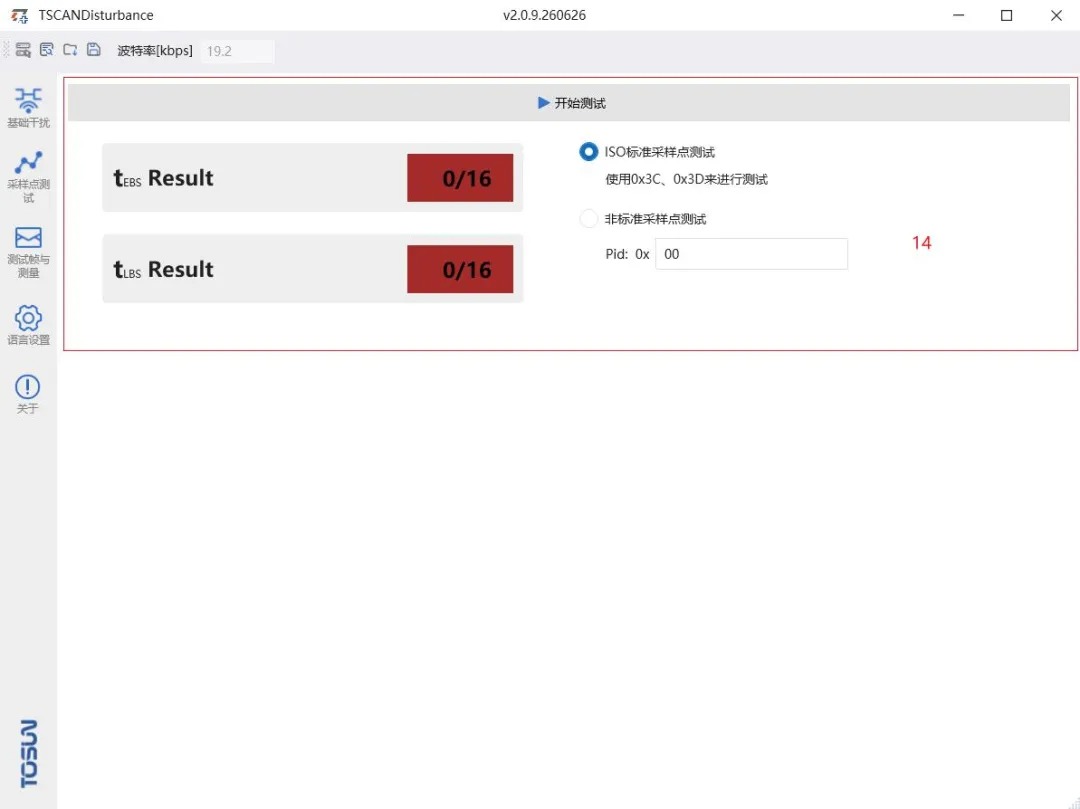
- LIN 采样点测试区(图7)
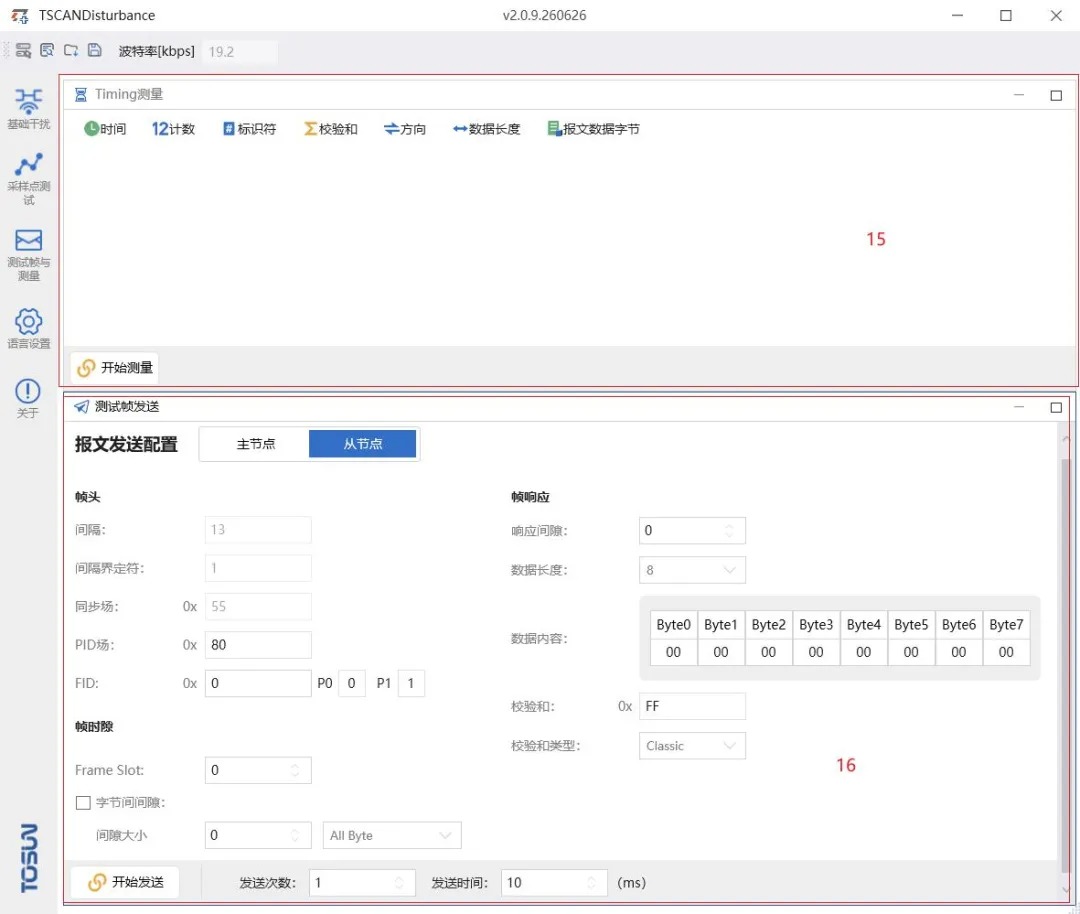
- Timing 测量区(图8)
- 测试帧发送区(图8)
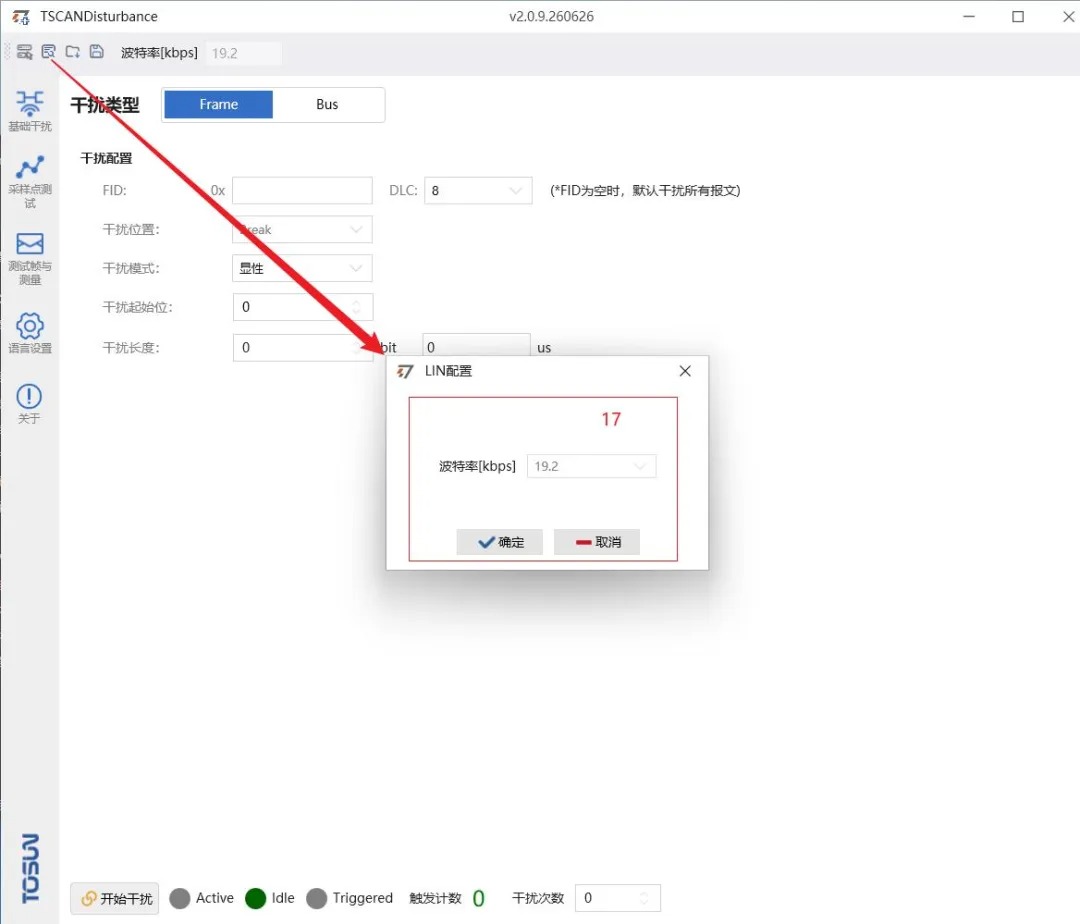
- LIN 干扰配置弹窗(图9)
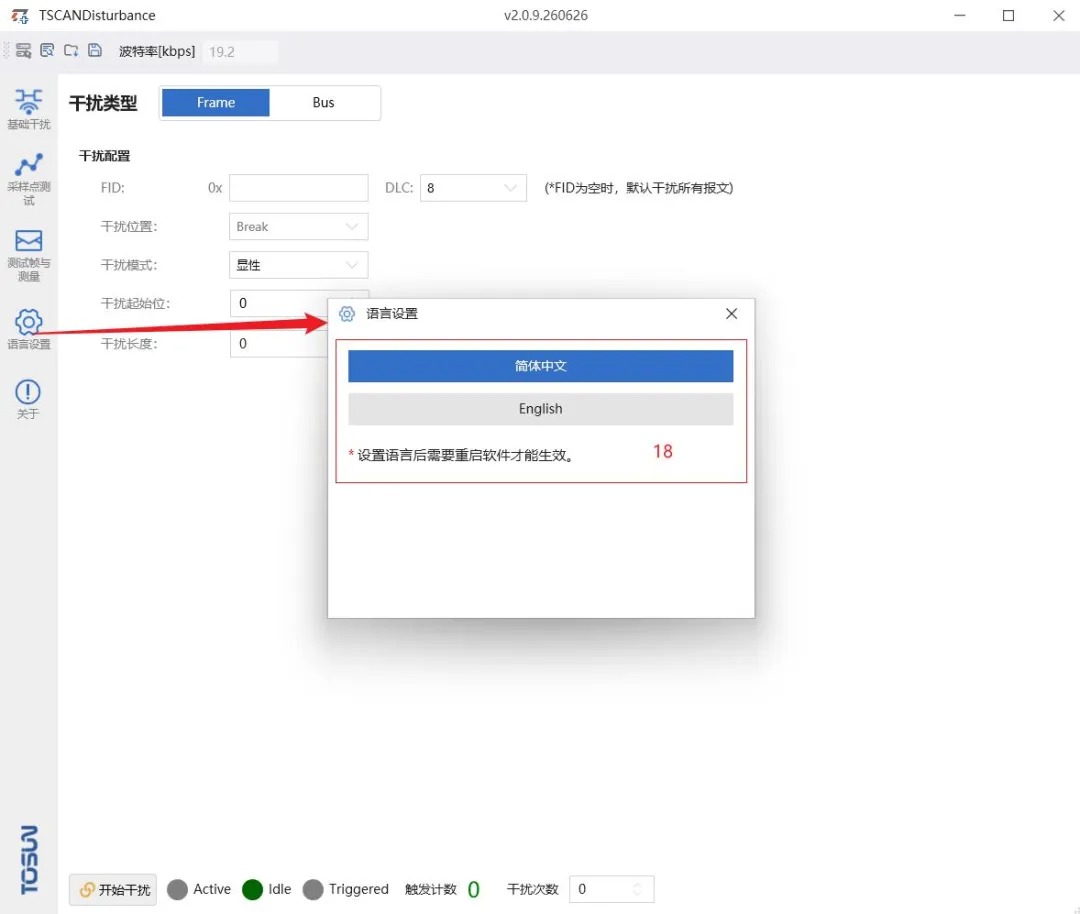
- 语言设置弹窗(图10)
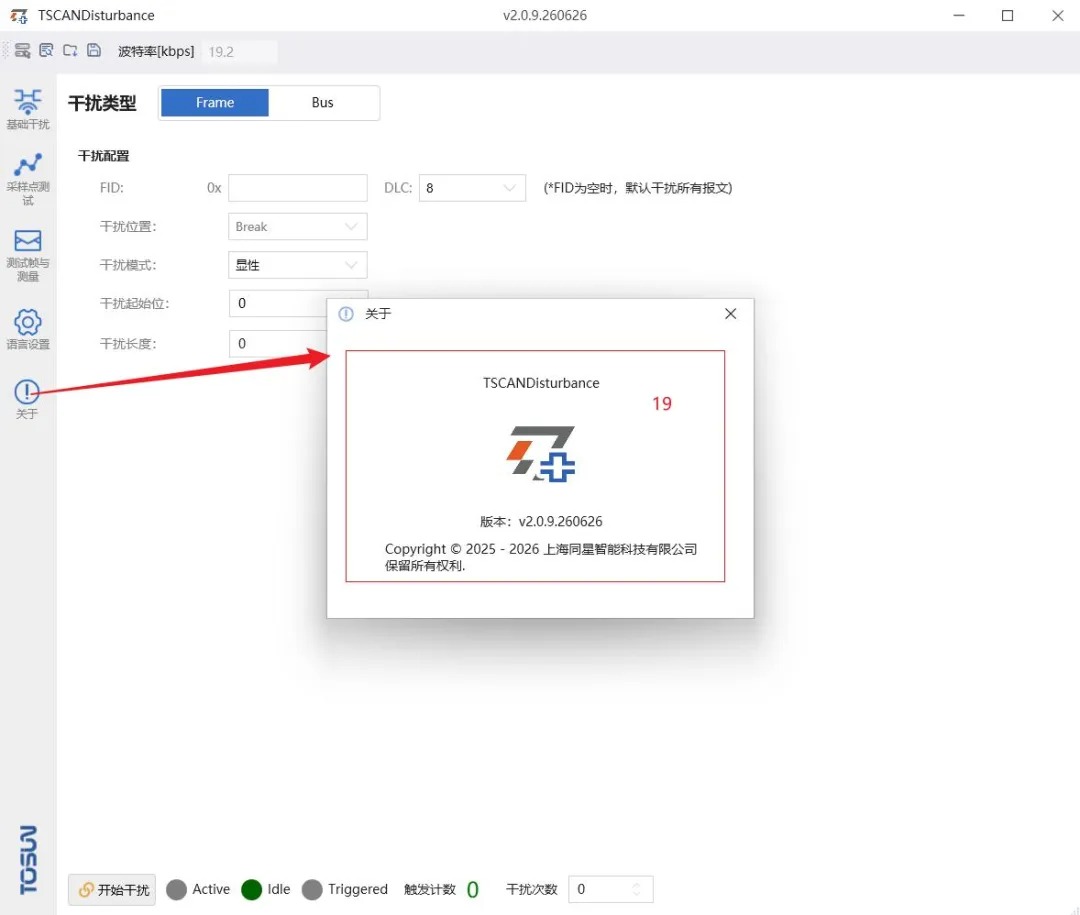
- 关于弹窗(图11)
2.1 菜单栏
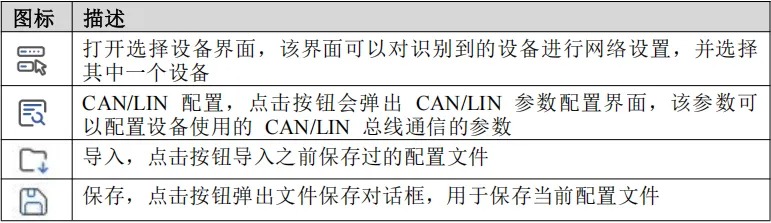
菜单栏包括选择设备、CAN/LIN 配置、导入、保存四个按钮,各按钮说明如下:
2.2 侧边功能栏
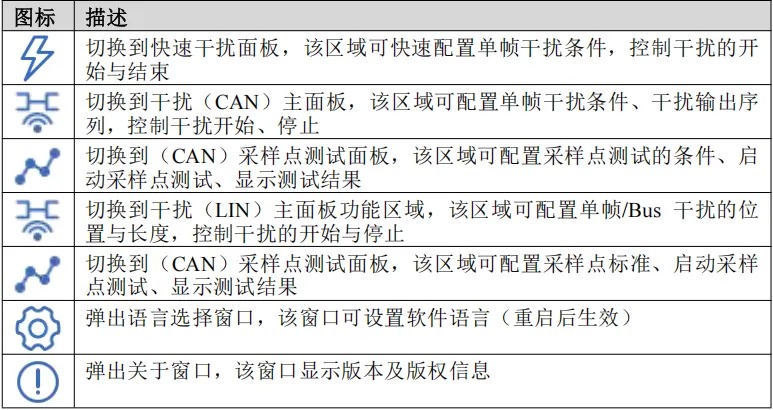
通过侧边功能栏可切换主界面的当前功能,支持切换的功能如下:
2.3 选择设备弹窗
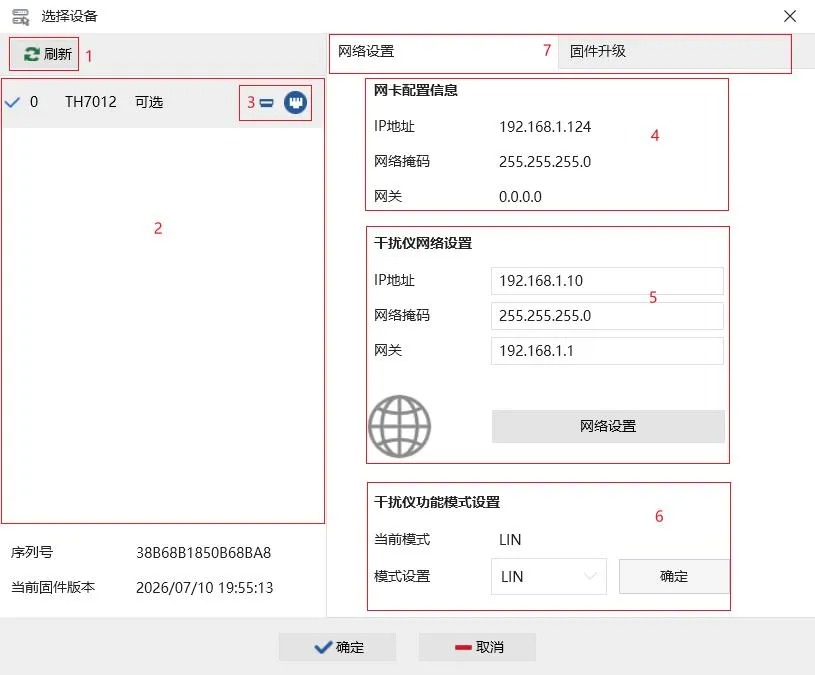
点击菜单栏的【选择设备】按钮后,弹出选择设备窗口,可在该页面选择扫描到的设备进行干扰和采样点测试功能:
- 区域 1:【刷新】按钮,扫描支持干扰功能的设备
- 区域 2:选中一个设备
- 区域 3:选择连接方式(USB 或网口)
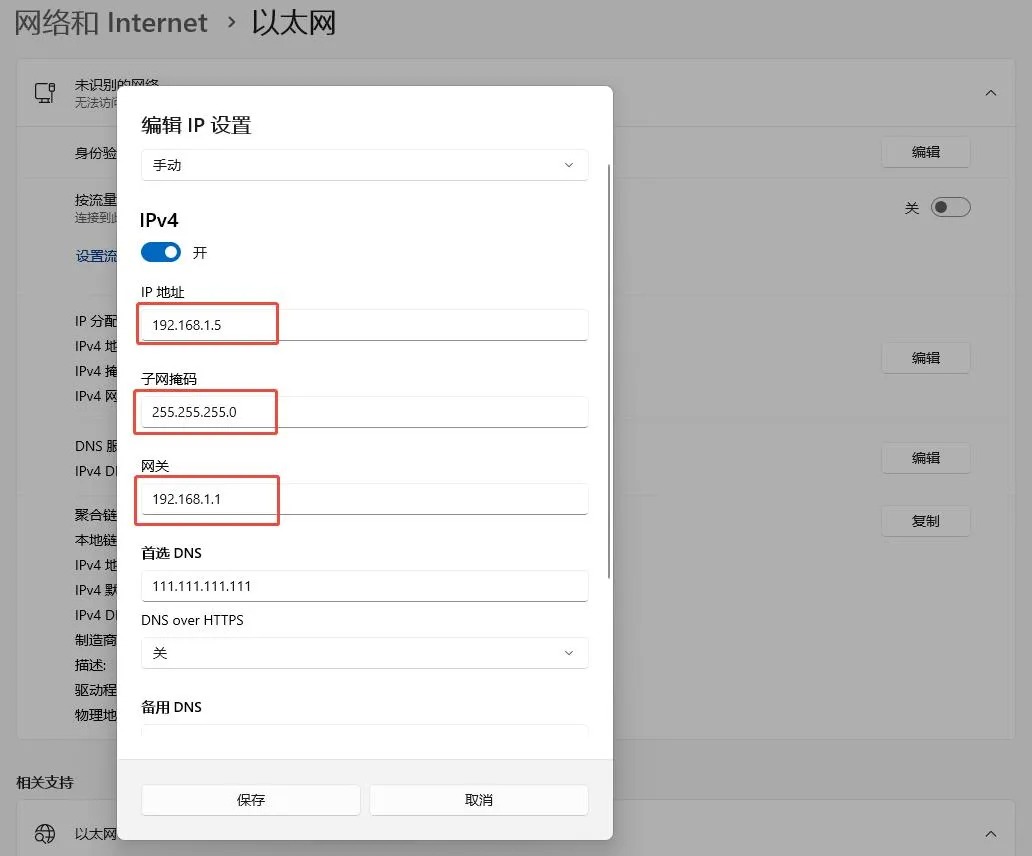
- 区域 4:显示当前网卡的网络配置(需在 Windows 系统【网络和 Internet 设置】中配置,确保设备与网卡网段一致方可使用)
- 区域 5:对选中设备进行网络配置
- 区域 6:设置干扰仪工作模式(CAN/LIN)
- 区域 7:选择网络设置或者固件升级
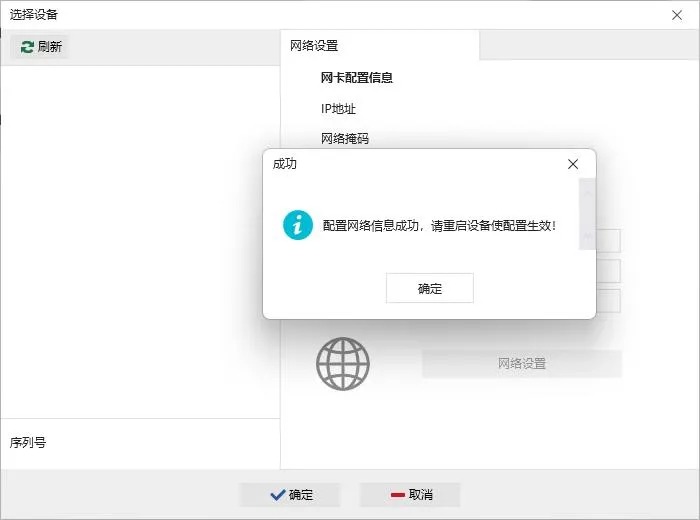
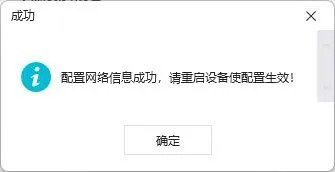
网络设置页对选中的干扰仪设备修改配置并点击网络设置后,会有弹窗提示设置结果。设置成功后需重启设备使网络配置生效。
PC 端以太网设置方式如下:
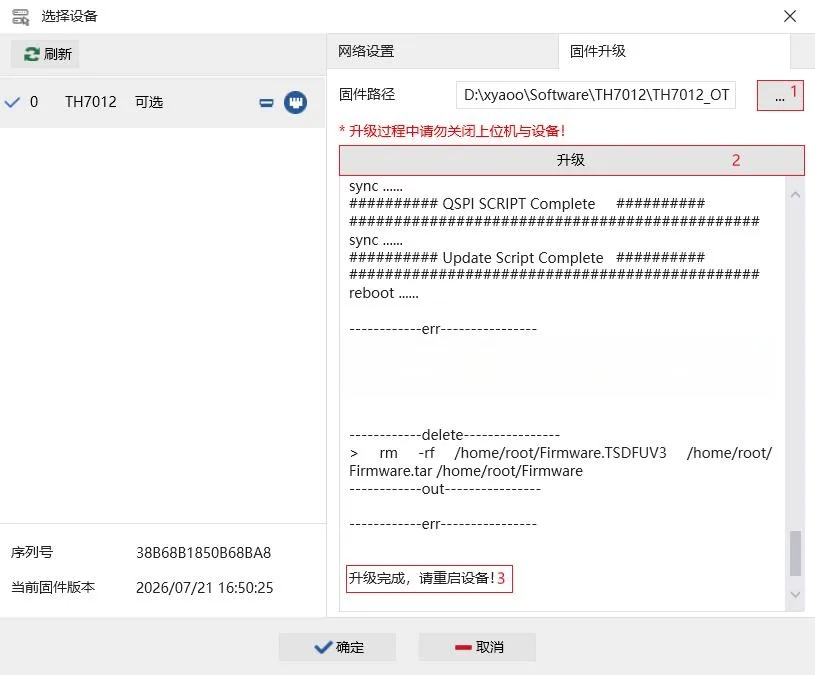
固件升级页对选中的干扰仪设备进行固件升级(固件升级需网线连接),点击【…】按钮会有弹窗文件选择器,选择对应的固件文件后点击【升级】,等待输出框提示【升级完成,请重启设备!】即为升级成功。
2.4 CAN 模式
2.4.1 CAN/CAN FD 参数显示区
该区域显示当前配置的 CAN 通信参数,包括仲裁段波特率、仲裁段采样点、数据段波特率、数据段采样点。
2.4.2 CAN 干扰配置区
2.4.2.1 干扰帧类型
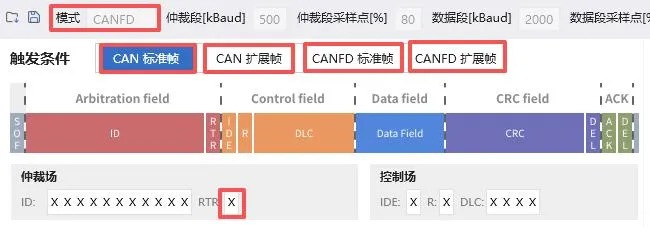
干扰主面板中,可快速选择要干扰的帧类型。
- CAN 模式:可选择干扰 CAN 标准帧、CAN 扩展帧
- CAN FD 模式:可选择干扰 CAN 标准帧、CAN 扩展帧、CAN FD 标准帧、CAN FD 扩展帧。
如需干扰远程帧,可将 RTR 标志位置为 1。
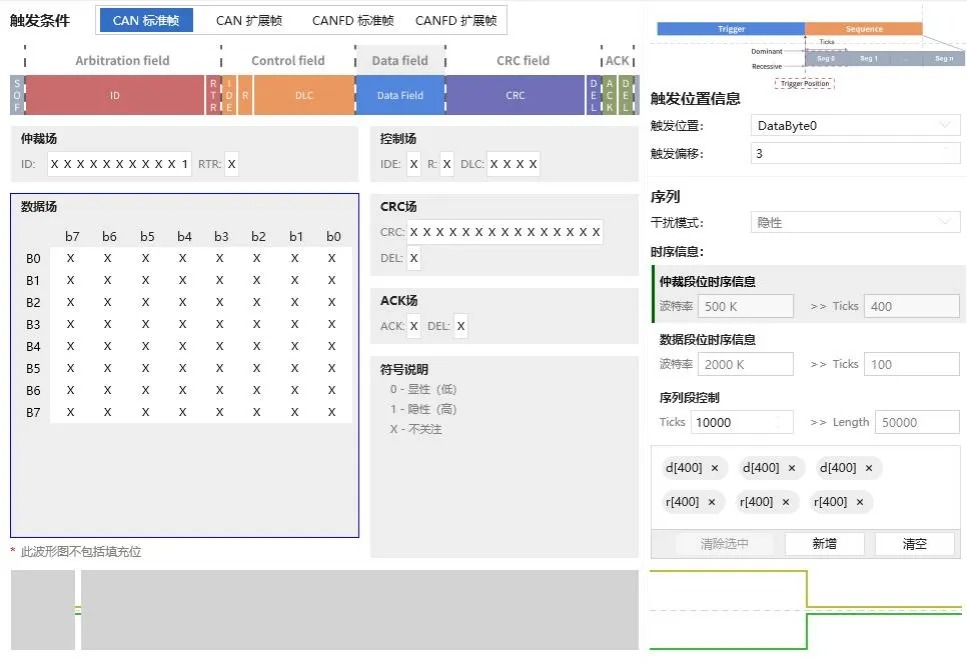
2.4.2.2 触发位置信息
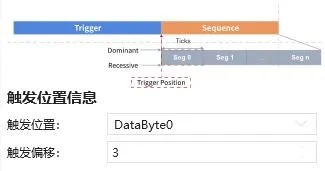
配置触发位置信息可以设置干扰触发点,其中【触发偏移】为 CAN Bit 位偏移。
提供示例
例如,当【触发偏移】填 3,【触发位置】选择 DataByte0 时,满足触发条件后,从数据场第 4 位开始干扰。
2.4.2.3 触发条件 Bit 位设置
触发条件支持设置帧的所有 Bit 位:
- 当所有 Bit 位都为 X 时,表示干扰总线上所有符合帧类型条件的帧
- 当对应的 Bit 位不为 X 时,则匹配对应位值相同的帧进行干扰
如图18 中的配置为对帧 ID 为 1 的帧进行干扰,触发干扰的位置为数据场DataByte0 的第四位。帧结构图和 Bit 位设置块具有双向关联显示功能,Bit 位设置区域下方会显示当前帧 Bit 位的波形。当鼠标悬停或选中 Bit 位时,波形图区域会突出显示对应的 Bit 位。
2.4.2.4 干扰序列
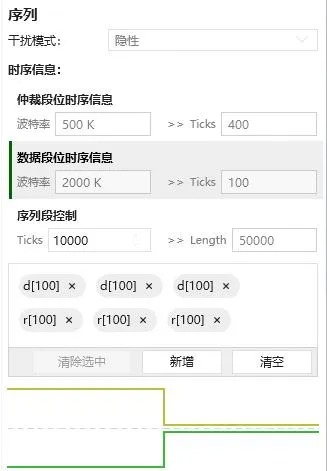
干扰序列配置区用于配置干扰时的电平状态(显性或隐性)及干扰持续时间:
- 干扰模式:可选择显性或隐性
- 时序信息:可配置干扰的时间长度,三个选项——仲裁段位时序信息、数据段位时序信息(根据设备类型自动计算干扰一个 CAN Bit 位所需的 Ticks)、序列段控制(可手动输入 Ticks)
干扰序列可添加多条,已添加的序列选中后可进行修改。如需要继续添加新序列段,需先清除选中状态。如图19所示,图中为输出 6 个 CAN Bit 位长度的干扰:
两种干扰模式说明:
- 显性干扰:对选定位置的起始位施加有限长度的显性干扰
- 隐性干扰:对选定位置的起始位施加有限长度的隐性干扰
2.4.3 CAN 干扰控制区
干扰主面板底部可以控制干扰功能的开始和停止,并显示当前干扰状态(Active、Idle、Triggered):
- Active:干扰功能已激活
- Idle:干扰功能空闲中
- Triggered:已触发干扰
干扰激活时会进行触发计数并显示。干扰计数右侧可配置干扰的大周期、大周期间隔、小周期、小周期间隔参数。

2.4.3.1 周期设置

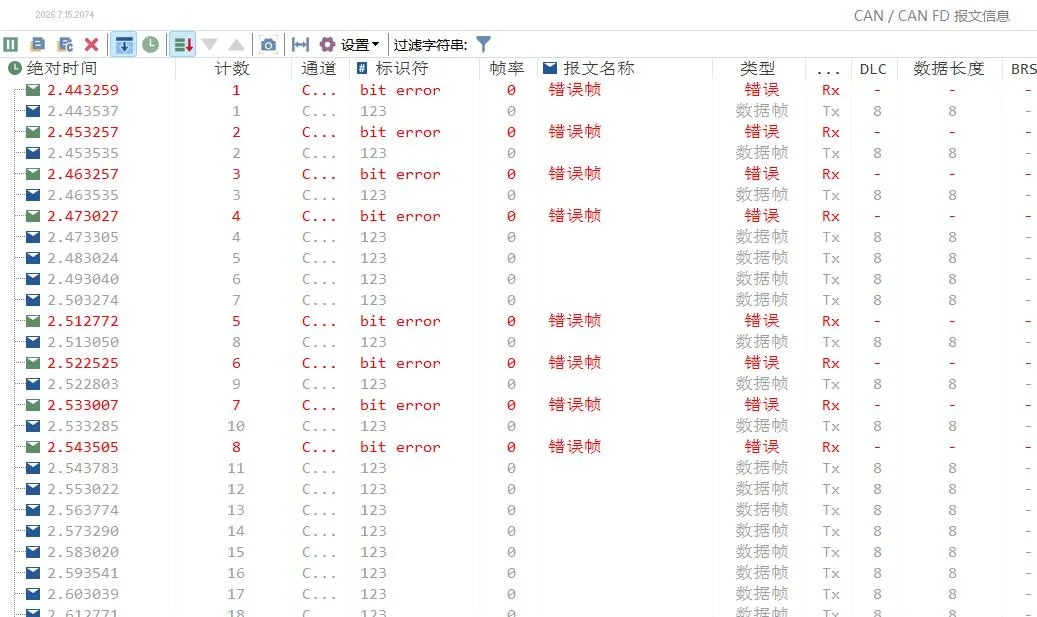
提供示例
以大周期 2、大周期间隔 3、小周期 4、小周期间隔 1 为例:
- 大周期:计数 1~7 为第一个周期,12~18 为第二个周期
- 小周期:每个周期内有 4 帧错误帧
- 大周期间隔:两个周期之间的间隔为 4 帧正常帧(含小周期间隔影响)
- 小周期间隔:每个周期内,两个错误帧之间间隔 1 帧正常帧
2.4.3.2 Bus-Off 行为
当前节点向总线发送错误帧时,发送错误计数器(TEC)开始计数:
- 发送一帧错误帧,TEC + 8
- 成功发送一帧正常帧 TEC – 1
当 TEC > 255时,当前节点进入 Bus-Off 状态,关闭 Controller,不再接收/发送报文。因此,设置干扰次数为连续 32 次(32 × 8 = 256)即可触发 Bus-Off。干扰次数可由周期配置中的“大周期 × 小周期”计算得出。
注意:触发 Bus-Off 需要连续 32 次 干扰,周期间隔必须设置为 0。

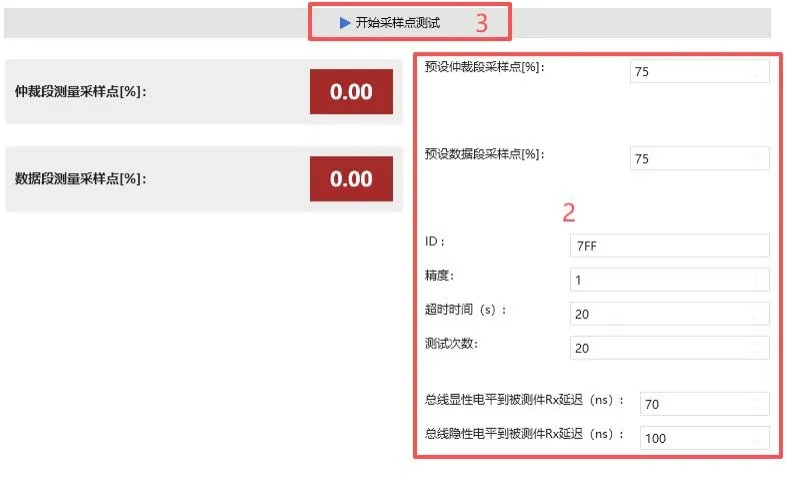
2.4.4 CAN 采样点测试功能区
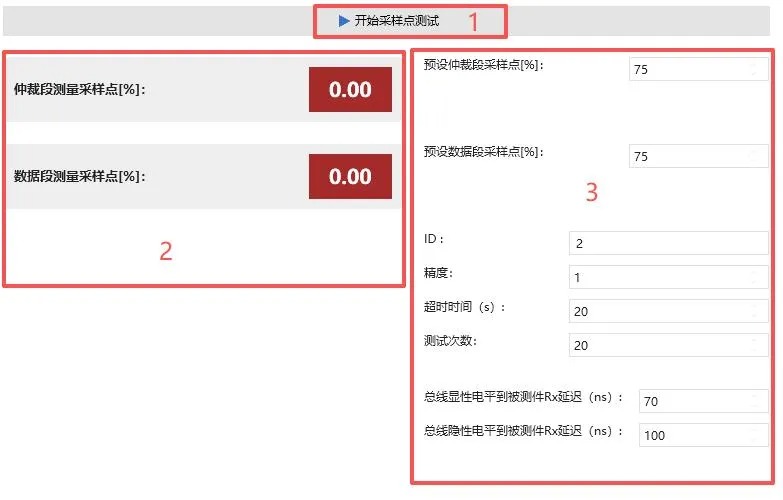
采样点测试功能区主要分为 3 部分,如 图24 所示:
- 区域 1:开始采样点测试按钮,控制功能启动
- 区域 2:显示测量结果
- 区域 3:配置测量条件
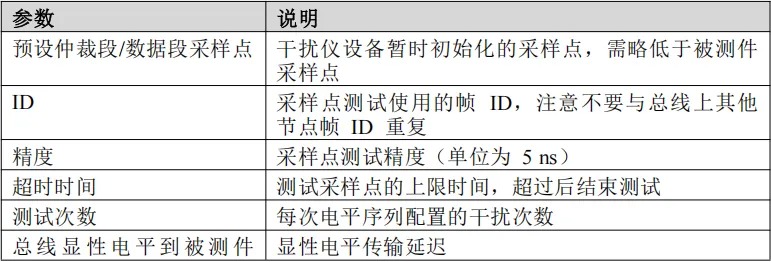
配置区域配置属性说明:

2.4.4.1 采样点测试误差及影响因素分析
采样点理论计算:
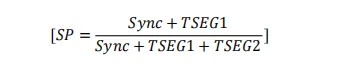
CAN 的位时间分为同步段(Sync Segment)、时间段1(TSEG1)和时间段2(TSEG2),这些片段由不同数量的TQ(Time Quantum)组成,TQ 是由芯片晶振周期分频得来。

采样点的理论计算值为:
提供示例
以 TOSUN 设备 500 kbps 波特率下采样点 80% 为例,此时分频系数为 1,TSEG1为 63,TSEG2 为 16。
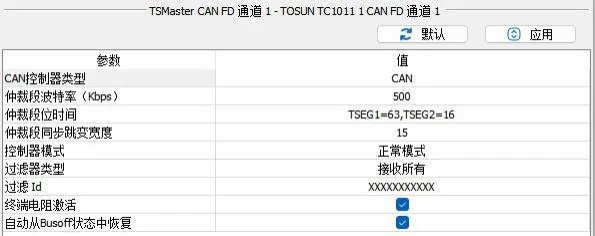
则采样点为:(1+63)/(1+63+16)=80%
最小时钟周期及 FPGA Ticks 计算:
TH7011 采用的时钟频率为 200 MHz,即最小时钟周期 T0 = 1/200 MHz = 5 ns。当波特率为 500 kbps 时,T1 = 1/500 kbps = 2000 ns,即干扰一个 Bit 位需要的时间为:T1/T0 = 400 Ticks。相较于市场上同类竞品,TH7011 的时钟频率更高、步长更小,具有以下优势:
- 更高的测试精度:可更精细地调整干扰信号参数
- 更广的测试范围:理论上支持最长 65536 个干扰点
- 更灵活的测试策略:可制定更灵活更多样化的测试方案
- 更可靠的测试结果:有助于减少测试不确定性和误差
采样点测试的必要性:
采样点是接收节点判断信号逻辑(0 或 1)的具体位置。在 CAN 总线网络中,多个节点应尽量保持相同的采样点,以确保在相同采样频率下正确、同步地接收和处理信号。若采样点不一致,可能导致采样错误,进而引发网络故障。
采样点测试原理:
采用干扰手段破坏指定位置或附近的逻辑电平,观察 CAN 报文是否出现错误帧。若出现错误帧,则指定干扰位置即为采样点位置。
误差分析:
- TH7011干扰一个 Bit 位所带来的上升/下降沿误差可忽略不计
- 被测件自身采样点位置与预期存在偏差
- 信号在 CAN 线、收发器、接口等部件传输时存在一定的传输延迟,影响采样点时间准确性
- CAN 总线在传输过程中受外部电磁干扰、电源噪声等影响,信号出现噪声
- CAN 收发器的性能差异(如转换速率、增益、带宽等)可能导致信号变形或失真
- 总线负载情况影响信号传输特性和波形
- 温度、湿度等环境条件可能导致 CAN 总线电气特性变化
2.5 LIN 模式
2.5.1 LIN 干扰配置区
2.5.1.1 干扰类型
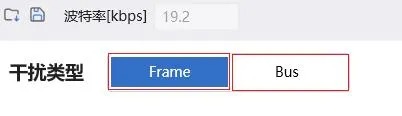
在基础干扰面板中,可以选择干扰类型:Frame/Bus
2.5.1.2 Frame 配置
当干扰类型为 Frame 时,可配置 FID(为空时干扰所有帧),对不同段进行干扰:
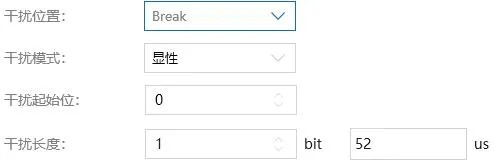
Break 段:对 Break 段从指定位置施加指定长度的显性/隐性干扰。
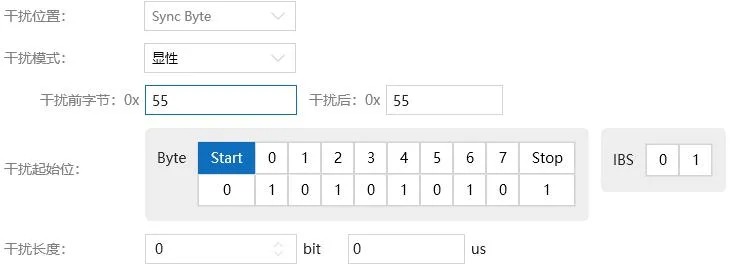
Sync Byte 段:对 Sync Byte 段从指定位置施加指定长度的显性/隐性干扰;选择 IBS则为干扰字节间间隔。
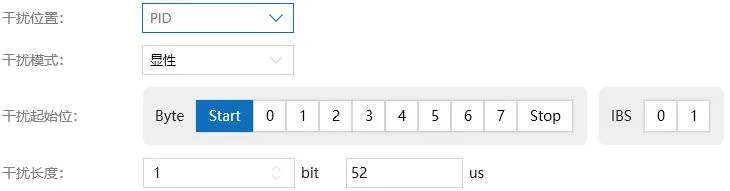
PID 段:对 PID 段从指定位置施加指定长度的显性/隐性干扰;选择 IBS 则为干扰字节间间隔。
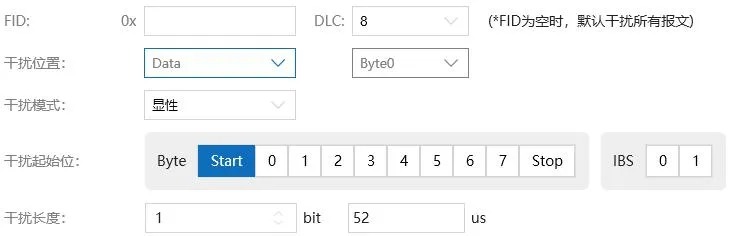
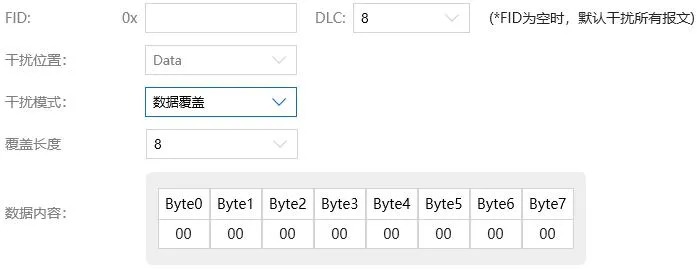
Data 段:对 Data 段从指定位置施加指定长度的显性/隐性干扰;选择 IBS 则为干扰字节间间隔。DLC 影响可选 Byte 范围(如 DLC = 3,可选 Byte 0 ~ Byte 2)。若选择【数据覆盖】模式,覆盖长度由 DLC 控制,数据内容可自定义。
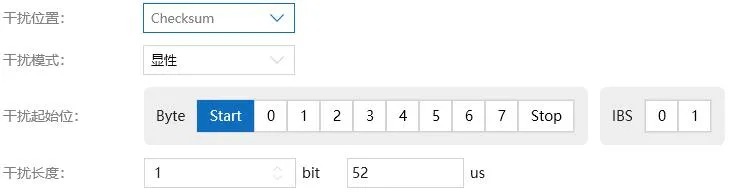
Checksum 段:对 Checksum 段从指定位置施加指定长度的显性/隐性干扰;选择IBS 则为干扰字节间间隔。
2.5.1.3 Bus 配置
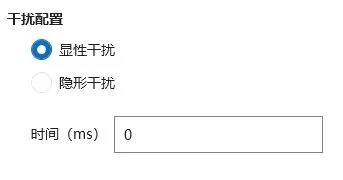
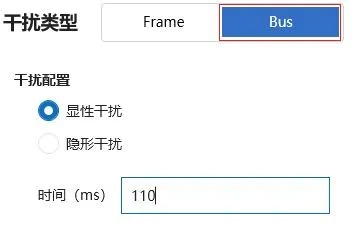
当干扰类型为 Bus 时,可对总线施加一段时间的显/隐性干扰。
2.5.2 LIN 采样点测试功能区
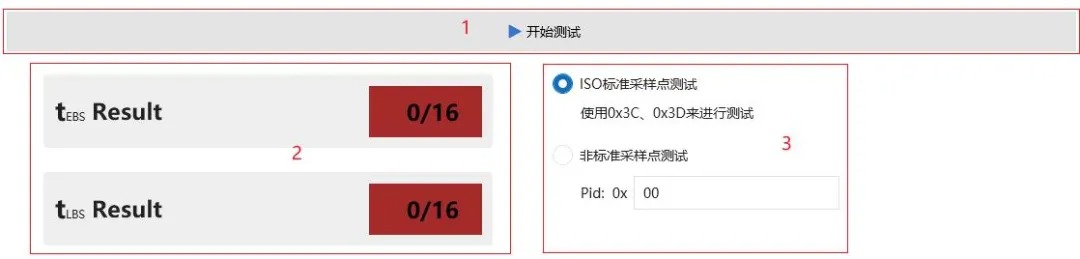
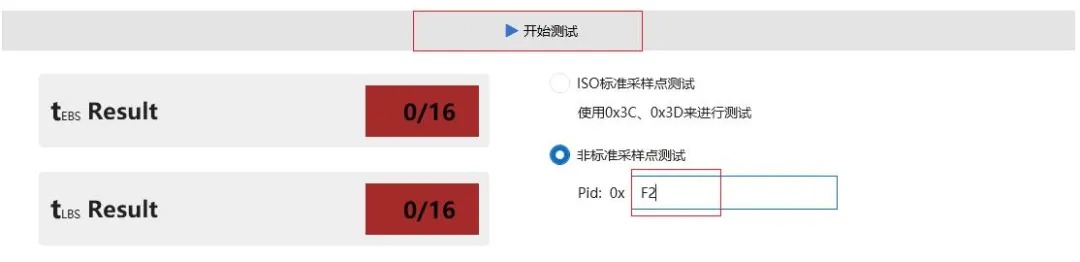
采样点测试功能区主要分为 3 部分,如图35所示:
- 区域 1:开始采样点测试按钮控制功能启动
- 区域 2:显示测量结果
- 区域 3:配置测量条件
配置区域配置属性详解如下:
- 【ISO 标准采样点测试】:使用预设参数进行采样点测试
- 【非标准采样点测试】:使用自定义 PID 进行采样点测试
2.5.3 LIN 测试帧发送与测量
2.5.3.1 Timing 测量
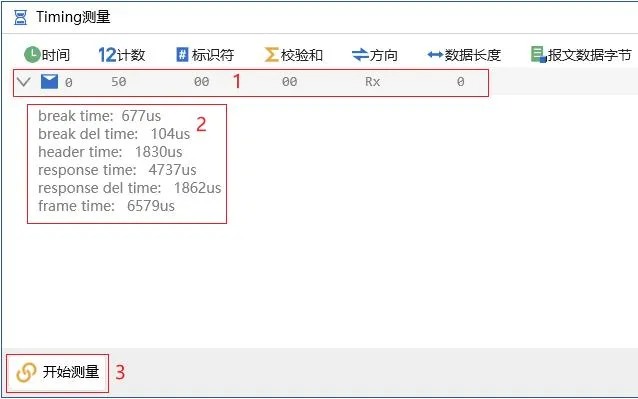
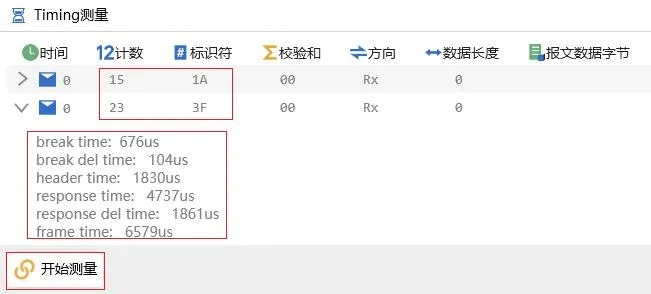
Timing 测量功能主要分为 3 个部分:
- 区域 1:统计当前测量到的标识符对应帧的计数
- 区域 2:显示当前测量到的帧各段的时间
- 区域 3:开启/停止测量。
2.5.3.2 测试帧发送
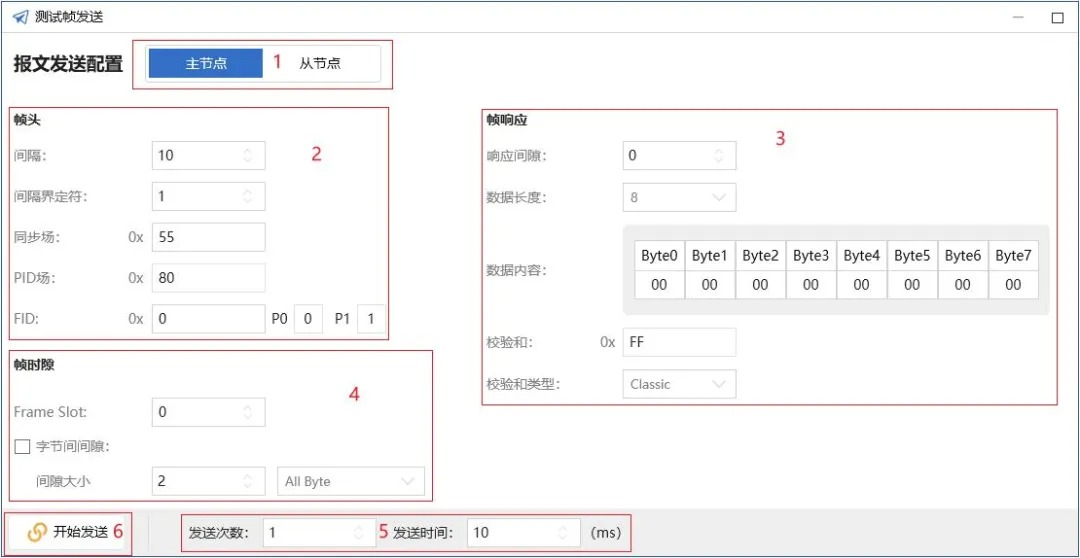
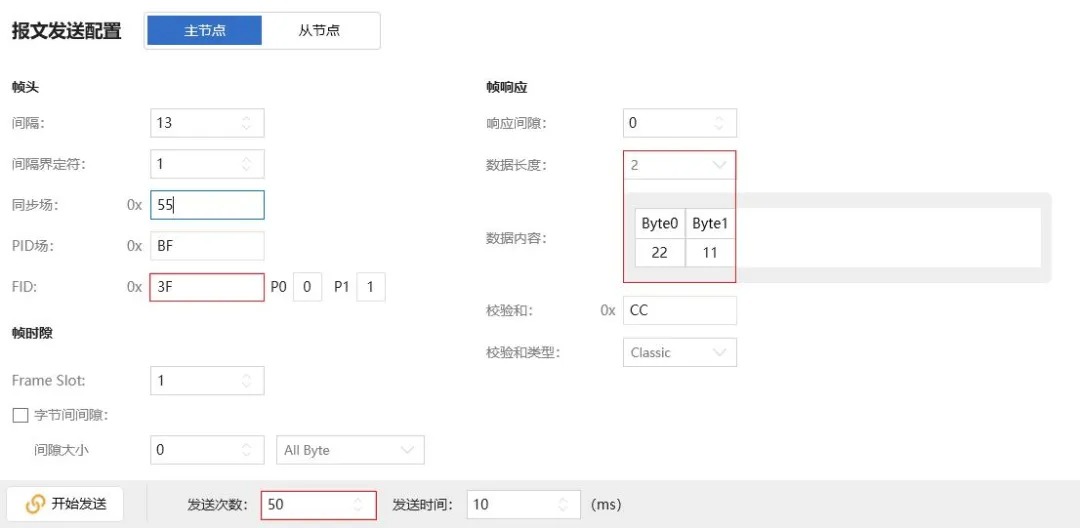
测试帧发送功能主要分为 6 个区域:
- 区域 1:选择以主节点模式还是从节点模式
- 区域 2:配置帧头信息——用户配置 PID,软件自动计算 PID 场、P0、P1;用户可点击 P0、P1 反转现有值(反转时标红边框)。选择从节点时,间隔、间隔界定符、同步场字段无效
- 区域 3:配置帧响应信息——数据长度会影响数据内容的可配置长度;数据内容区用户可自由编辑;软件自动根据校验和类型计算校验和,如用户手动输入与计算结果不一致则标红边框
- 区域 4:配置帧时隙信息
- 区域 5:配置发送次数与发送时间
- 区域 6:开始/停止发送测试帧
3. 使用示例
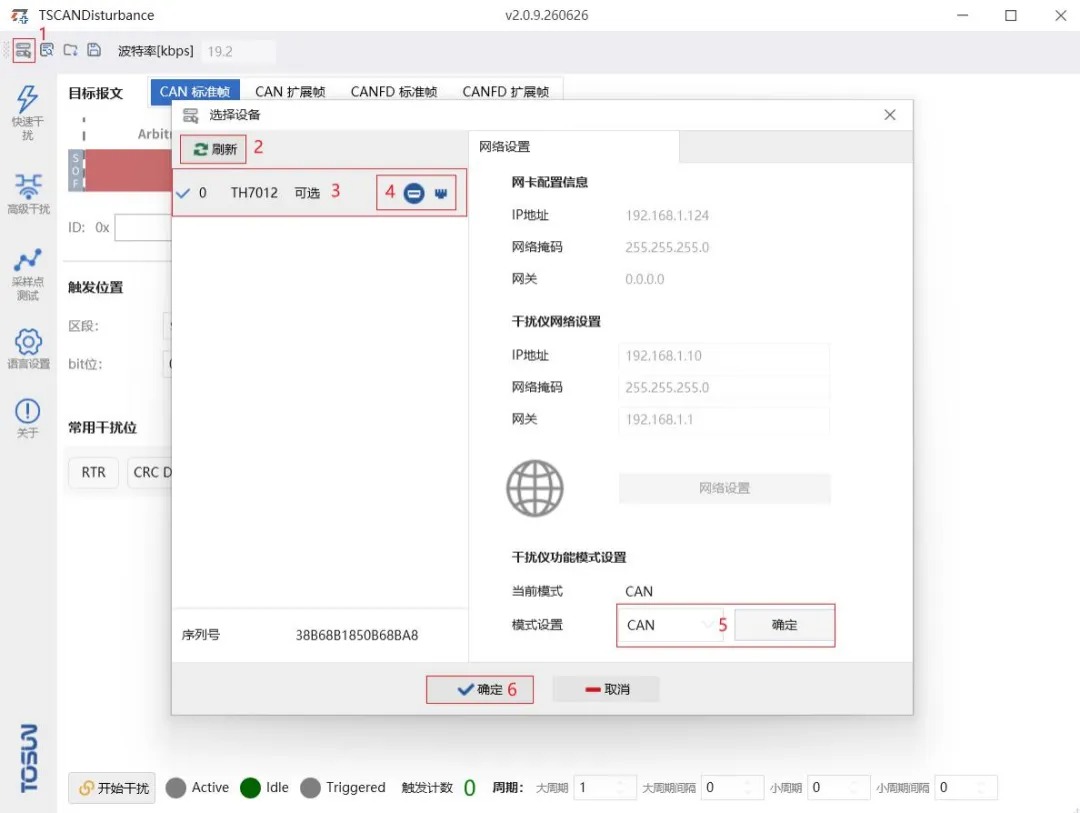
3.1 选择干扰仪设备
该部分示例演示选择用来进行 CAN 网络干扰的设备。
- 步骤1:打开选择设备弹窗,点击菜单栏的【选择设备】按钮;
- 步骤2:刷新设备,在弹出选择设备窗口中,如未显示可用设备,点击【刷新】按钮并等待片刻;
- 步骤3:选择设备,在设备列表中选中一个需要使用的设备;
- 步骤4:选择连接方式,可选 USB /网口连接方式;
- 步骤5:选择模式,在下拉框中选择 CAN 模式(如需 LIN 模式则选 LIN);
- 步骤6:确定设备,在弹窗底部点击【确定】按钮。
3.2 干扰仪设备网络设置
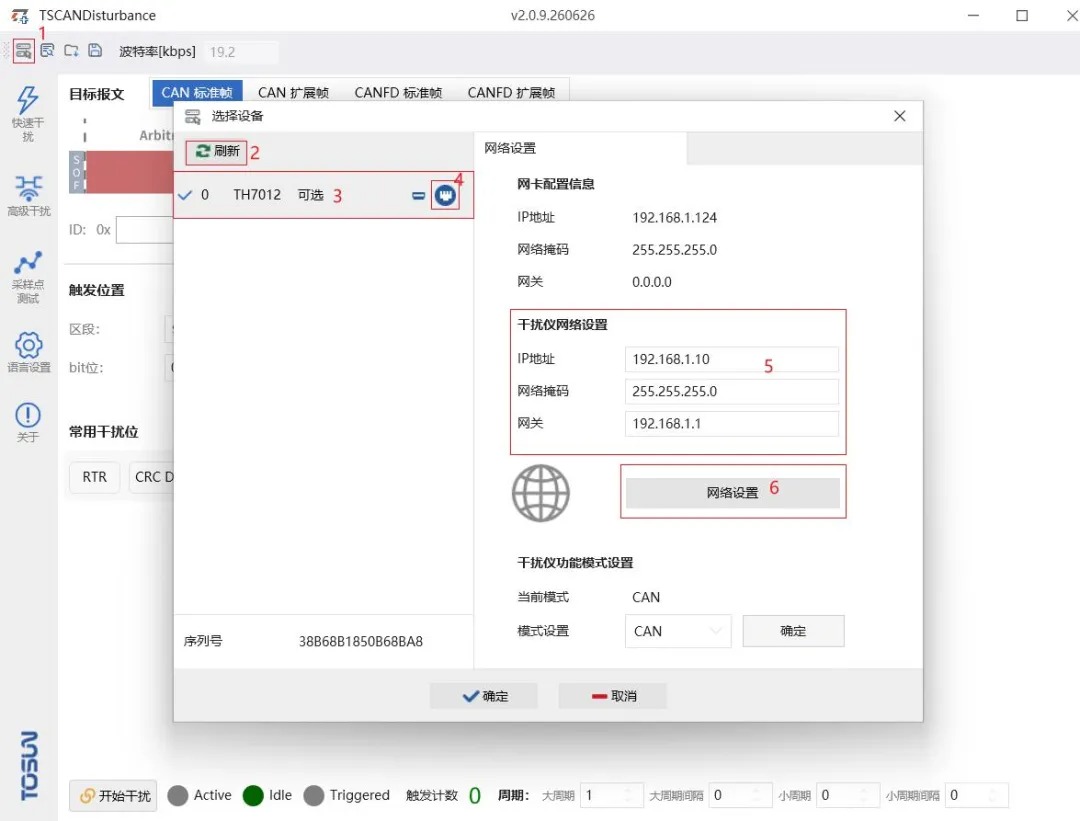
该部分示例演示如何配置干扰仪设备的网络配置。
- 步骤1:打开选择设备弹窗,点击菜单栏的【选择设备】按钮;
- 步骤2:刷新设备,在弹出选择设备窗口中,如果没有显示可用设备,点击【刷新】按钮,并等待片刻;
- 步骤3:选择设备,在设备列表中选中一个需要使用的设备;
- 步骤4:选择网口连接方式;
- 步骤5:输入配置,在干扰仪网络设置区输入正确的配置;
- 步骤6:网络设置,点击【网络设置】按钮,并等待片刻,弹出成功提示后,重启设备电源使配置生效。
3.3 干扰仪固件升级
该部分示例演示如何给干扰仪设备升级固件(此功能需要网线连接设备,见图15)。
- 步骤1:选择设备弹窗,选择需要升级的设备;
- 步骤2:点击【固件升级】页;
- 步骤3:点击【…】按钮,在弹出的文件选择器中选择升级的固件;
- 步骤4:点击【升级】按钮;
- 步骤5:等待片刻,直至输出框显示【升级完成,请重启设备!】即固件升级完成;
- 步骤6:重启设备等待设备启动后,再次点击【刷新】按钮,在列表中选择对应的设备,即可在下方查看升级后的固件版本。
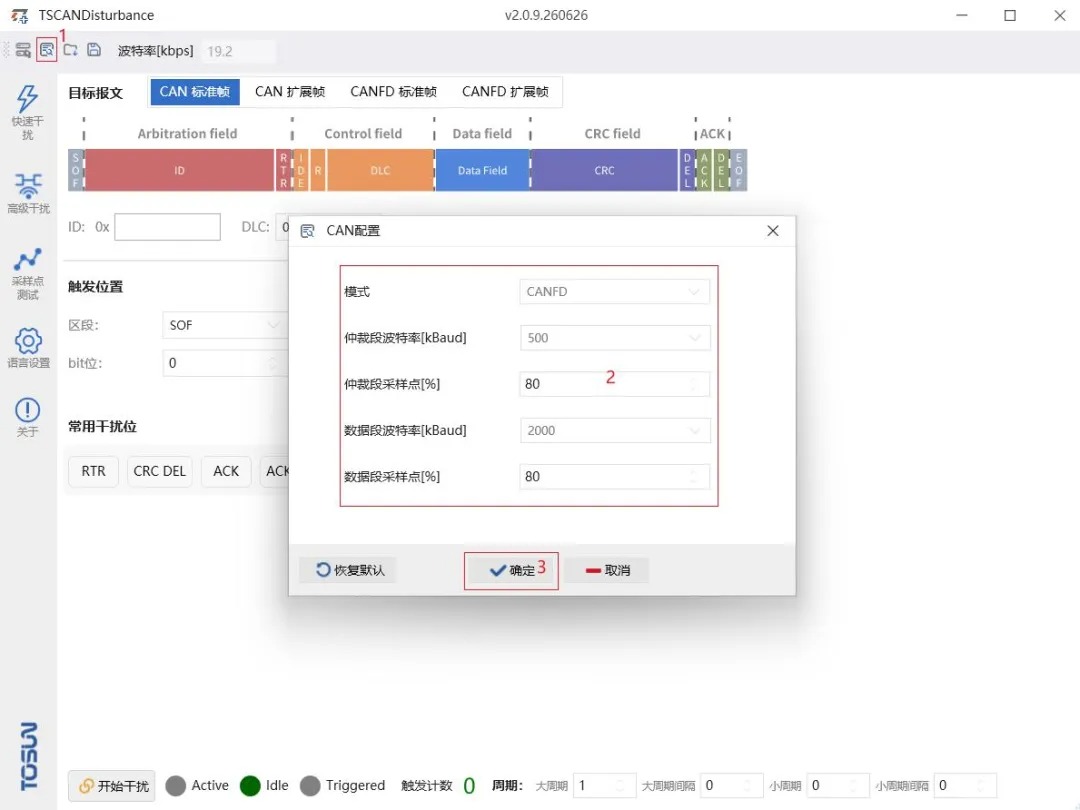
3.4 CAN 通信参数配置
该示例演示如何配置干扰仪设备和被测件的 CAN 通信的参数。
- 步骤1:打开 CAN 配置弹窗,点击菜单栏的【CAN 配置】按钮;
- 步骤2:输入 CAN 通信参数,在下拉框和输入框选择或输入正确的配置;
- 步骤3:确认配置,点击确定按钮。
3.5 CAN 快速干扰
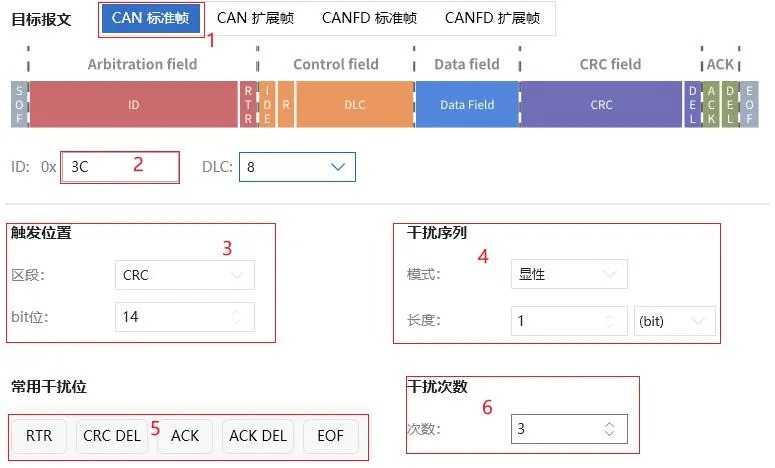
该示例演示如何配置 CAN 快速干扰:对总线上 ID 为 0x3C 的标准报文进行干扰,干扰长度为 1 Bit 的显性干扰,干扰次数为 3 次。可使用鼠标点击常用干扰位来快速配置触发位置,也可手动配置。
3.6 CAN 高级干扰
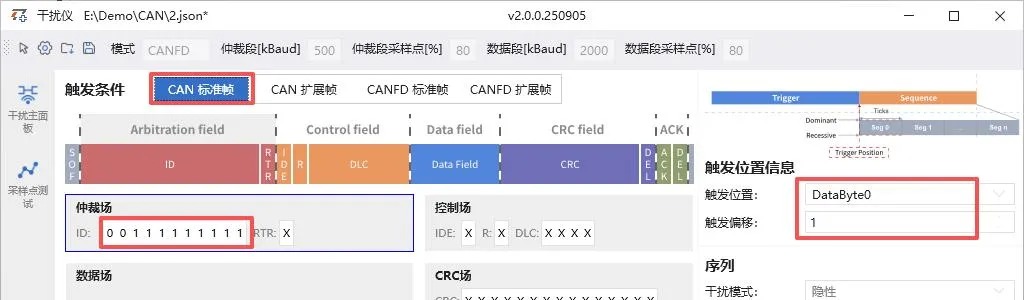
该示例演示如何配置 CAN/CAN FD 帧、干扰序列对总线上的 ID 值为 0x1FF 的标准帧报文进行干扰。干扰序列为 3 个显性的 CAN Bit 位加 2 个隐性 CAN Bit 位,干扰位置为控制场第二位,干扰次数为 200 次。
- 步骤 1:选择设备和 CAN 配置,按照 4.1 和 4.4 中的示例配置设备和 CAN 总线的通信参数
- 步骤 2:CAN 帧配置——选择触发条件中帧类型为 CAN 帧,触发位置为 Data Byte 0,触发偏移为 1,仲裁场 ID 二进制位为 00111111111,其他位保持为 X。
步骤 3:配置干扰序列——在干扰主面板右侧的序列配置区域,选择干扰模式为显性,选择时序信息为【仲裁段位时序信息】,并点击【新增】按钮 3 次,然后更改干扰模式为隐性,点击【新增】按钮 2 次。
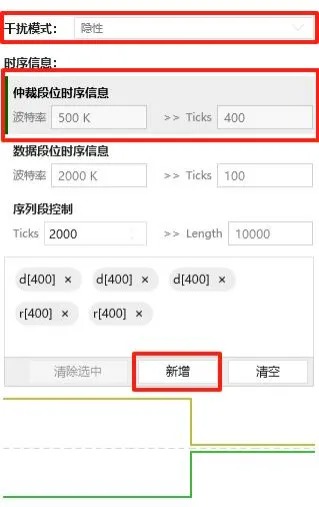
步骤 4:配置干扰周期——在周期设置中,大周期填入 1,大周期间隔为 0,小周期为 200,小周期间隔为 1。

步骤 5:开始干扰——点击【开始干扰】按钮进行总线干扰。

3.7 CAN 采样点测试
该示例演示采样点测试操作流程。
- 步骤 1:选择设备和 CAN 配置,按照 4.1 和 4.4 中的示例配置设备和 CAN 总线的通信参数;
- 步骤 2:配置测试条件——设置预设仲裁段/数据段采样点,配置测试用的 ID、精度、超时时间、测试次数,以及总线显性/隐性电平到被测件 Rx 延迟(ns);
- 步骤 3:开始采样点测试——点击【开始采样点测试】按钮。
3.8 LIN 通信参数配置
该示例演示如何配置干扰仪设备和被测件的 LIN 通信参数(设备选择与网络配置参考 3.1、3.2,干扰仪功能模式选择 LIN)。
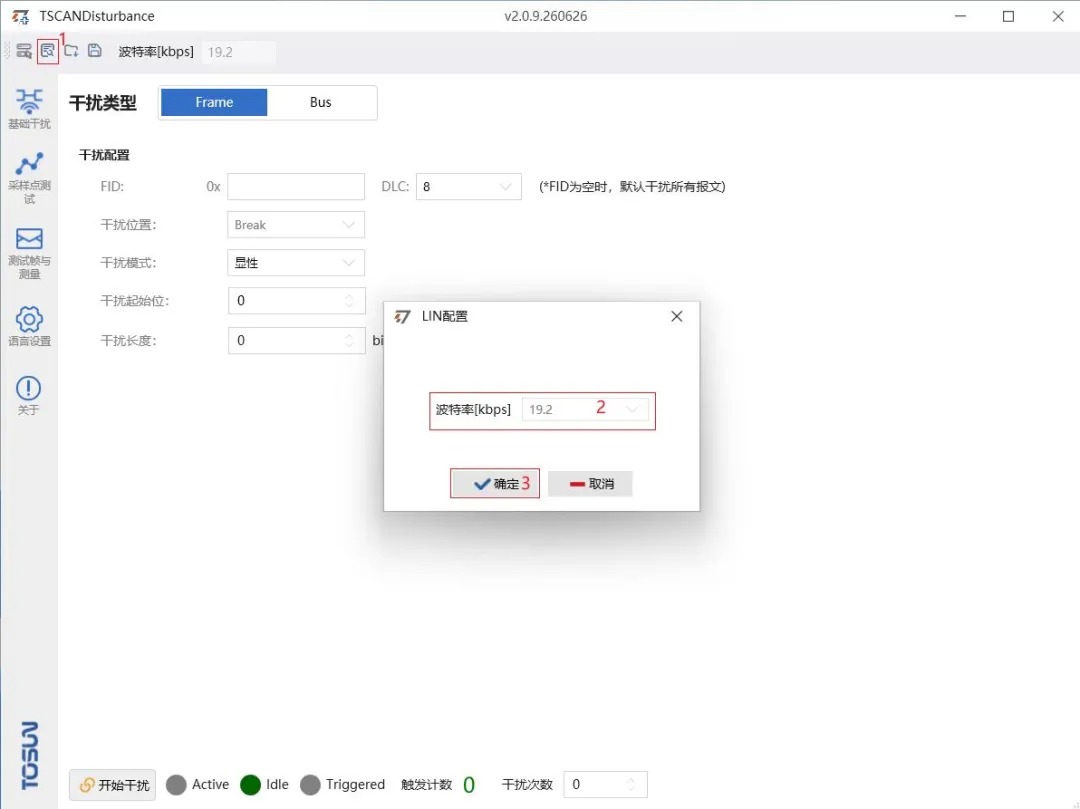
- 步骤 1:打开 LIN 配置弹窗,点击菜单栏的【LIN 配置】按钮;
- 步骤 2:输入 LIN 通信参数——在下拉框选择正确的配置;
- 步骤 3:确认配置——点击【确定】按钮。
3.9 LIN 基础干扰
Frame 干扰示例:干扰 FID 为 0x13 的帧,对 Break 段从位置 0 开始施加 3 Bit 的隐性干扰,次数为无限次。
注:LIN 基础干扰、采样点测试、Timing 测量、测试帧发送功能互斥,请确保一项功能测试完毕再开启另一项测试!
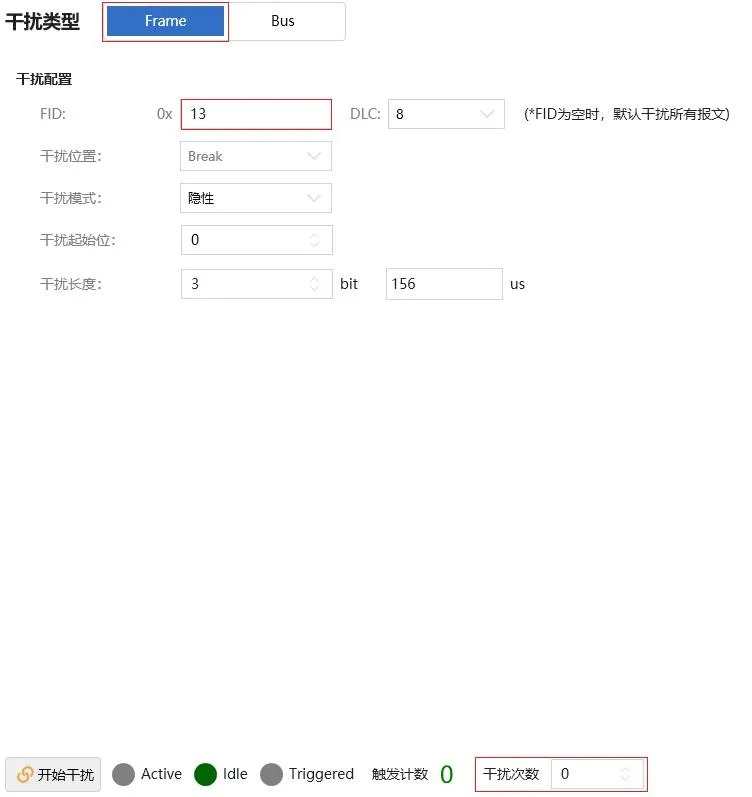
Bus 干扰示例:对总线施加 110 ms 的显性干扰。
3.10 LIN 采样点测试
该示例演示 LIN 采样点测试操作流程。
- 步骤1:选择采样点测试标准(如选择非标准采样点测试,请输入PID);
- 步骤2:点击【开始测试】;
- 步骤3:等待测试结果。
3.11 LIN 测试帧与测量
3.11.1 Timing 测量
该示例演示 Timing 测量操作流程。点击【开始测量】,测量到的帧以列表形式展现在界面上,点击展开按钮即可查看各段时间测量结果。
3.11.2 测试帧发送
该示例演示测试帧发送操作流程。
- 步骤 1:选择【主节点】模式;
- 步骤 2:配置 FID 为 3F,数据长度为 2,输出内容 Byte0 = 0x22、Byte1 = 0x11,发送次数为 50 次;
- 步骤 3:点击【开始发送】。
【文末互动】您对TSMaster的哪个功能最感兴趣?或在实际应用中遇到过哪些问题?欢迎在评论区分享你的经验或疑问,任何想法或建议也可以评论区留言互动,将有机会获得TOSUN神秘大礼包哦~
TSMaster 技术交流群
如您有关于TSMaster软件使用问题需要技术支持,欢迎扫码添加TOSUN同星技术客服企微直接联系和咨询:

小贴士:
- 软件下载:
点击下方软件下载链接,直接下载安装,建议下载 beta 版本 - 软件升级:
在电脑有互联网连接的前提下,可以在软件内检查升级至最新版本。
注:同星智能技术支持邮箱:support@tosunai.cn,欢迎大家前来咨询!(须注明公司及联系方式)