路试跑了一圈,CAN 报文里到处是”异常”——但到底哪个动作触发的?以前你只能靠逻辑推,现在 TSMaster 让你直接查看音视频记录。
为什么需要视频&音频记录?
在车载总线测试与验证中,仅靠报文日志往往难以还原现场——某条特定指令发出时,车辆实际执行了什么动作?周围环境是否存在异常噪音或视觉干扰?
尤其在以下场景,单靠 BLF 数据往往不够:
- 实车路试:颠簸、转向、制动——哪个动作引发了报文抖动?
- 功能验证:指令下发后,执行机构是否真的按预期响应?
- 自动驾驶测试:感知、决策、控制的联动过程需要影像佐证
- 售后与产线问题复现:现场录像比口头描述更有说服力
TSMaster 将视频/音频记录与总线记录深度结合,测试结束后视频和 BLF 同步回放,报文与动作一一对应,定位问题效率大幅提升。
视频记录:从配置到同步录制
1. 显示监视页
打开视频记录窗口,在工具栏中点击显示监视,该页面可实时预览摄像头画面,如图1。
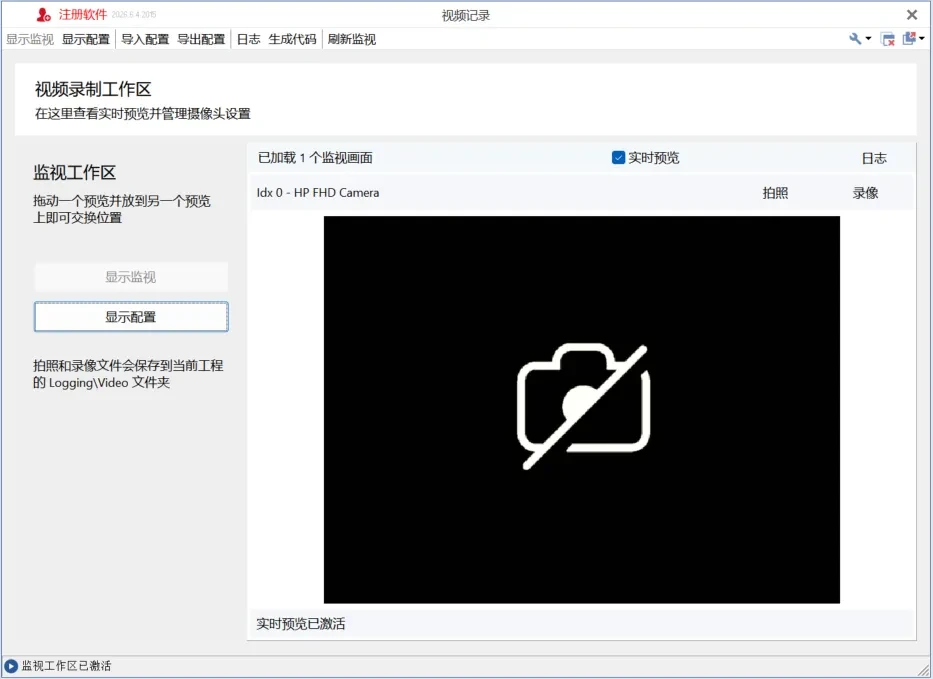
监视页工具栏四个核心按钮:
| 按钮 | 功能 |
| 实时预览 | 勾选后画面实时更新 |
| 日志 | 打开当前工程已录制的视频文件 |
| 拍照 | 截取当前画面,保存为JPG文件 |
| 录像 | 点击开始录制,再次点击停止,保存为 MP4 |
2. 显示配置页
点击窗口工具栏的显示配置,或直接在监视页左侧点击显示配置,可以切换至显示配置页,如图2。
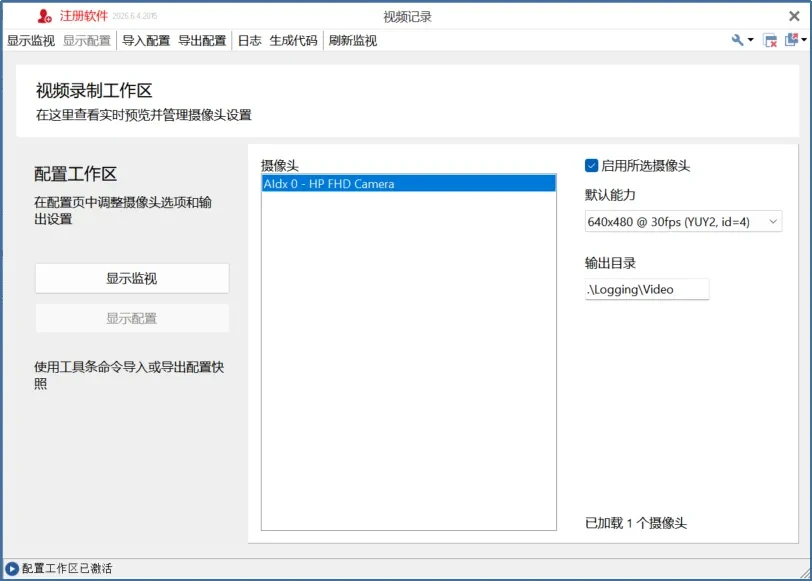
在显示配置中,可以选择记录时使用的摄像头设备,并配置摄像头能力。同时,用户可以在显示配置中设定记录的视频文件保存路径,具体步骤如下:
- 在摄像头列表中选中要使用的摄像头
- 勾选启用所选摄像头
- 在”默认能力”下拉框中选择合适的摄像头工作分辨率/帧率
- 在输出目录中设置视频文件保存路径(默认路径:工程目录 → LoggingVideo)
3. 导入配置/导出配置
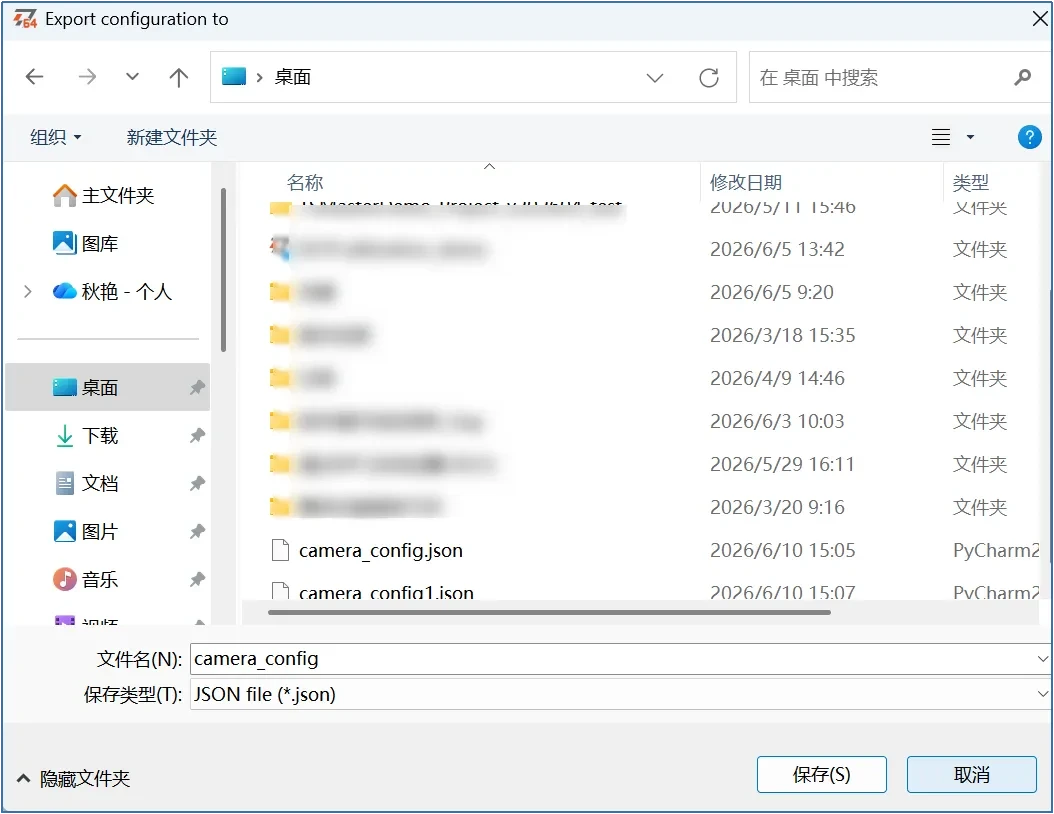
在工程中完成摄像头配置后,可将当前配置以 JSON 格式导出。导出的配置文件支持导入至其他工程,从而实现配置的跨工程复用,如图3。
4. 生成代码
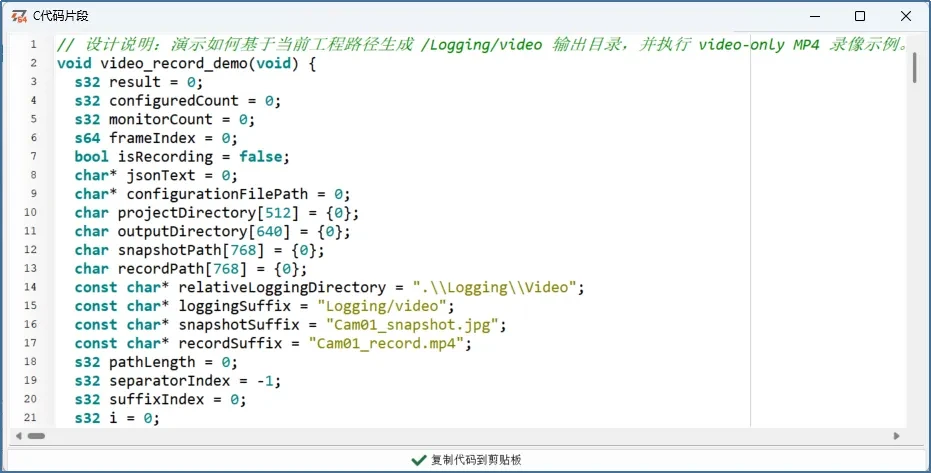
点击视频记录工具栏中的生成代码按钮,TSMaster 会基于当前工程路径生成 /Logging/video 输出目录的示例代码,可直接复制到自动化脚本中使用,提升测试工程的复用性。
5. 视频+总线同步记录
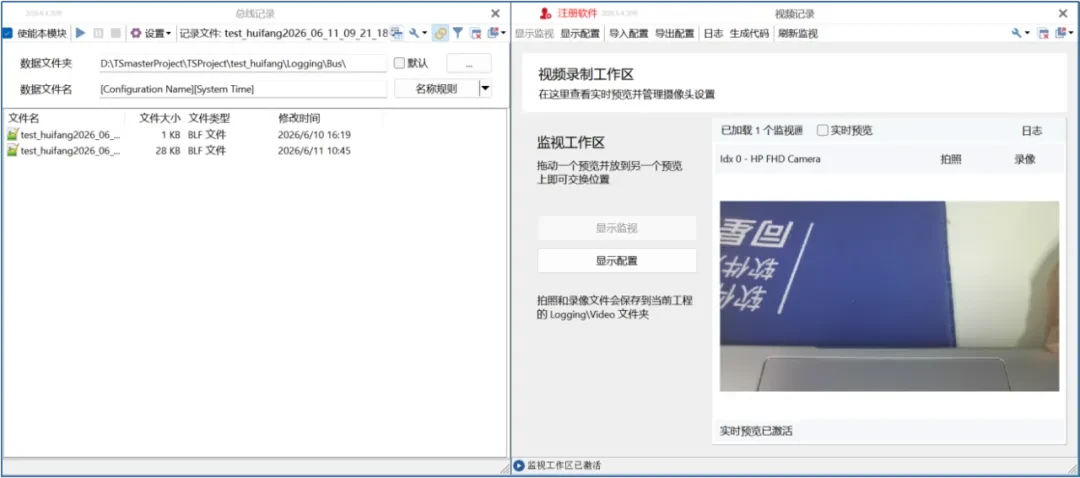
若在实车测试中需要在记录视频文件的同时将总线数据记录到BLF文件中,则需要在工程启动后同时开启总线记录与视频记录。具体步骤如下:
- 打开视频记录模块,完成视频记录相关配置;
- 打开总线记录模块,配置数据文件夹与数据文件名,激活自动启动模式;
- 启动工程后,点击视频记录中的录像开始;
- 测试结束后,先点击录像停止视频,再点击主工具栏停止记录结束总线记录,如图5:
视频回放:报文 + 画面同步还原现场
若记录视频文件时,同时将总线数据记录到BLF文件中,则可以使用视频回放模块同时回放视频文件与BLF文件,如图6:

按以下步骤同步回放:
- 打开视频回放窗口,点击工具栏中打开按钮,选择要回放的视频文件;
- 点击总线回放引擎下拉框,选择对应的 BLF文件,同时打开报文信息窗口用于观察;
- 点击开始回放,视频与总线数据同步播放,回放后效果如图7:
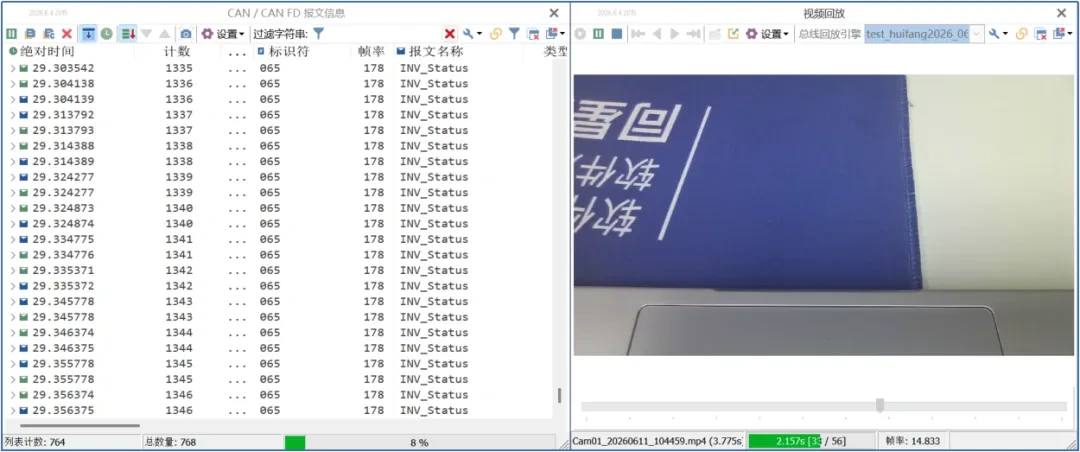
注意:总线回放引擎仅可选择总线回放模块下,在线回放列表中载入的BLF文件。
音频记录:用声音补充测试信息
除了视频,TSMaster 还支持麦克风音频记录,适用于需要记录驾驶员语音标注、异响定位、语音提示验证等场景。
1. 录音页操作
打开音频记录模块 → 点击显示录音页,可查看各麦克风的工作状态,如图8:
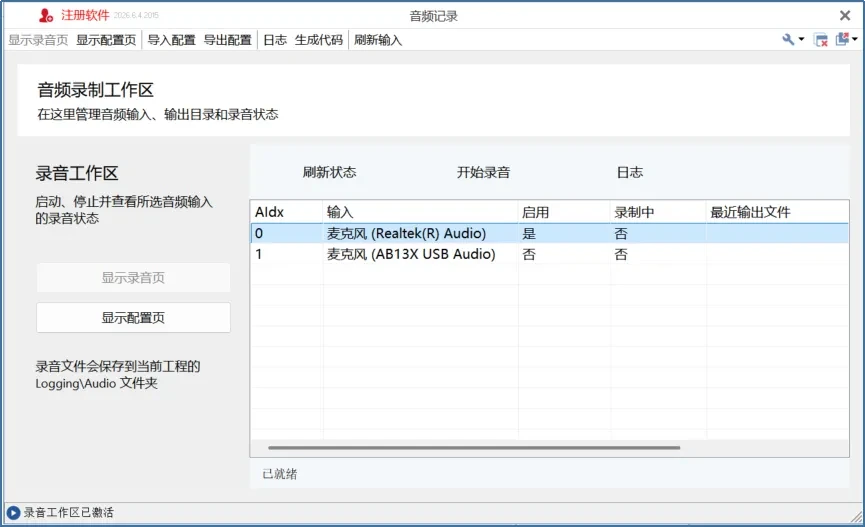
录音页按钮说明:
| 按钮 | 功能 |
| 刷新状态 | 手动刷新麦克风工作状态(配置后未即时生效时使用) |
| 开始录制 | 点击后启动录制,变为”停止录音”后再次点击可停止 |
| 日志 | 打开已录制的音频文件(OGG 格式) |
2. 配置麦克风
点击窗口工具栏的显示配置页,或直接在录音页左侧点击显示配置页,可以切换至显示配置页,如图9:
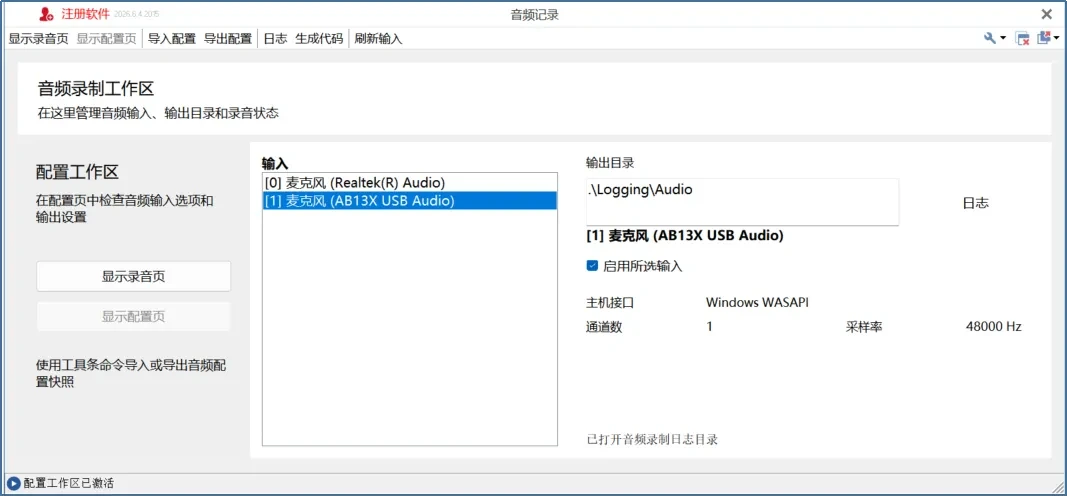
按以下配置完成设置:
- 在输入列表中选择麦克风设备
- 在右侧输出目录中设置音频文件保存路径(默认路径:工程目录 → LoggingAudio)
- 勾选启用所选输入,页面下方将显示当前输入设备参数
TSMaster 技术交流群
如您有关于TSMaster软件使用问题需要技术支持,欢迎扫码添加TOSUN同星技术客服企微直接联系和咨询:

小贴士:
- 软件下载:
点击下方软件下载链接,直接下载安装,建议下载 beta 版本 - 软件升级:
在电脑有互联网连接的前提下,可以在软件内检查升级至最新版本。
注:同星智能技术支持邮箱:support@tosunai.cn,欢迎大家前来咨询!(须注明公司及联系方式)